📖 Manual de Usuario
Guía completa para sacar el máximo provecho de ArkiaOS Workshop
⬇ Descargar instalador1. Taller
Configurá los datos de tu negocio. Al elegir tu país, el sistema se adapta automáticamente a la moneda, impuestos y formatos locales.
1.1 Selector de país
Al seleccionar tu país, ArkiaOS configura automáticamente moneda, impuesto, formato de fecha, código telefónico e identificador fiscal. Soporta 16 países hispanohablantes.

Dropdown de países con auto-configuración regional
1.2 Datos comerciales
Completá el nombre del taller, teléfono (obligatorios), email, dirección e identificador fiscal. Esta información aparece en todos los recibos.
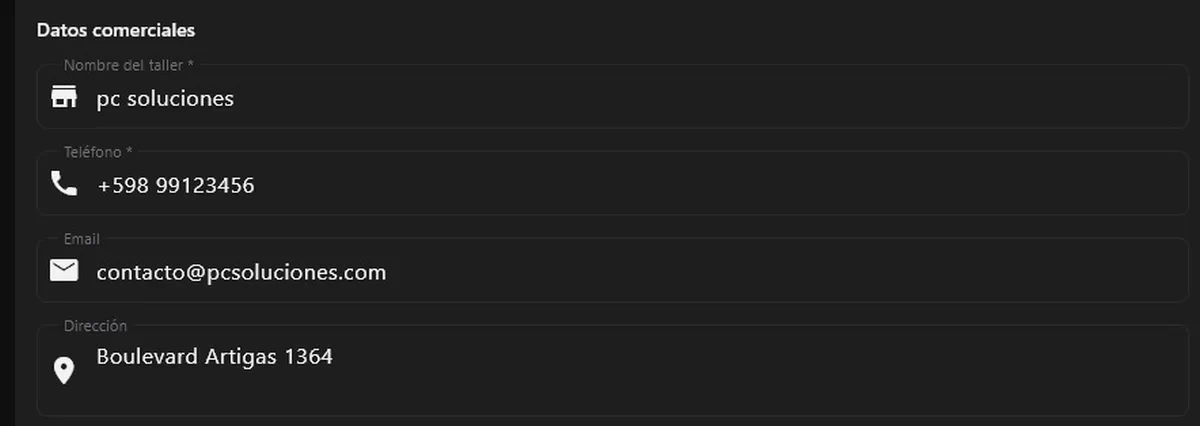
Formulario de datos del taller
1.3 Switch de impuestos
Activá o desactivá el cálculo de impuestos. Viene desactivado por defecto — activalo solo si sos contribuyente formal y cobrás IVA/IGV.
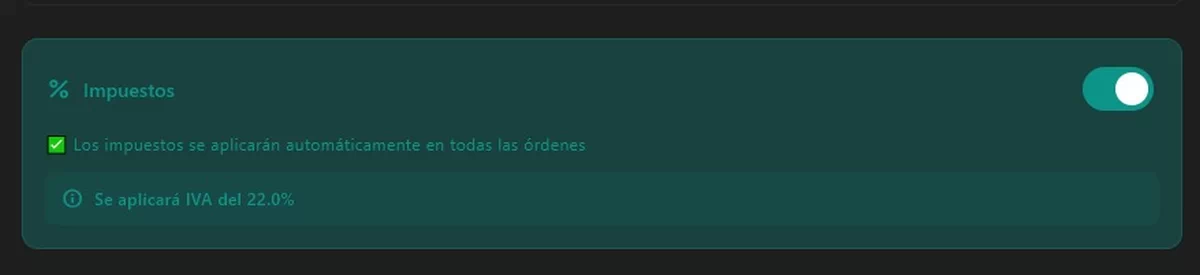
Activación del cálculo de impuestos
1.4 Logo del taller
Subí el logo de tu negocio para que aparezca en los recibos. Formatos aceptados: PNG, JPG, GIF, WEBP. Se recomienda usar imágenes cuadradas de al menos 200×200 px.

Carga del logo del taller
💡 No cambies de país después de tener órdenes creadas. Las órdenes existentes conservan los valores originales, lo que puede generar inconsistencias en los reportes.
2. Usuarios y permisos
Gestioná el equipo de trabajo y controlá quién puede hacer qué en el sistema. Cada usuario accede con un PIN numérico de 4 o 6 dígitos.
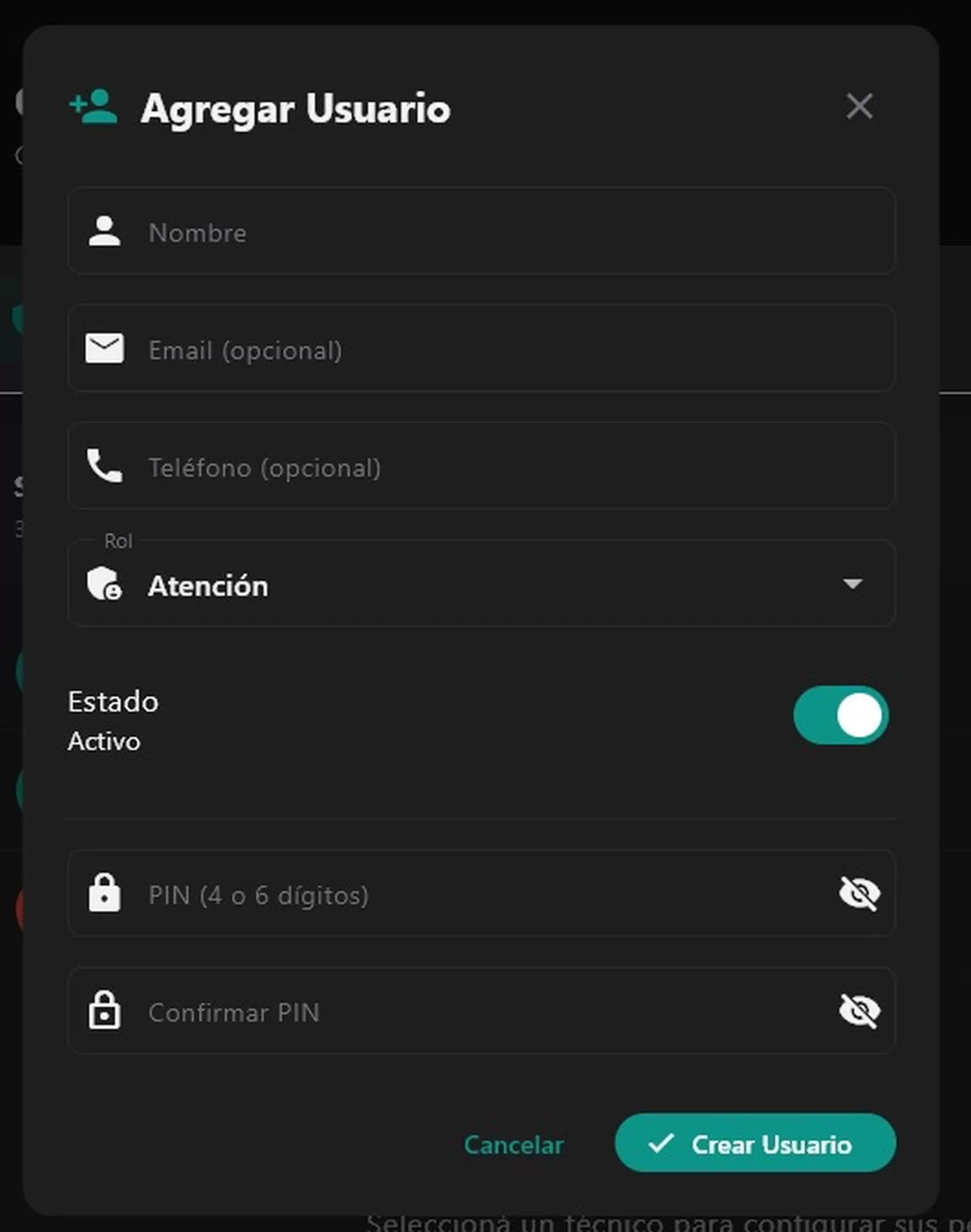
2.1 Crear un usuario
Definí nombre, rol y PIN. El PIN se almacena como hash SHA-256 — nunca en texto plano.
Formulario de creación de usuario
| Campo | Requerido | Validación |
|---|---|---|
| Nombre | ✅ Sí | Único en el sistema |
| ❌ No | Debe contener "@" | |
| Teléfono | ❌ No | Sin validación específica |
| Rol | ✅ Sí | Admin, Gerente, Atención, Técnico |
| Estado | ✅ Sí | Activo o Suspendido |
| PIN | ✅ Sí | Exactamente 4 o 6 dígitos |
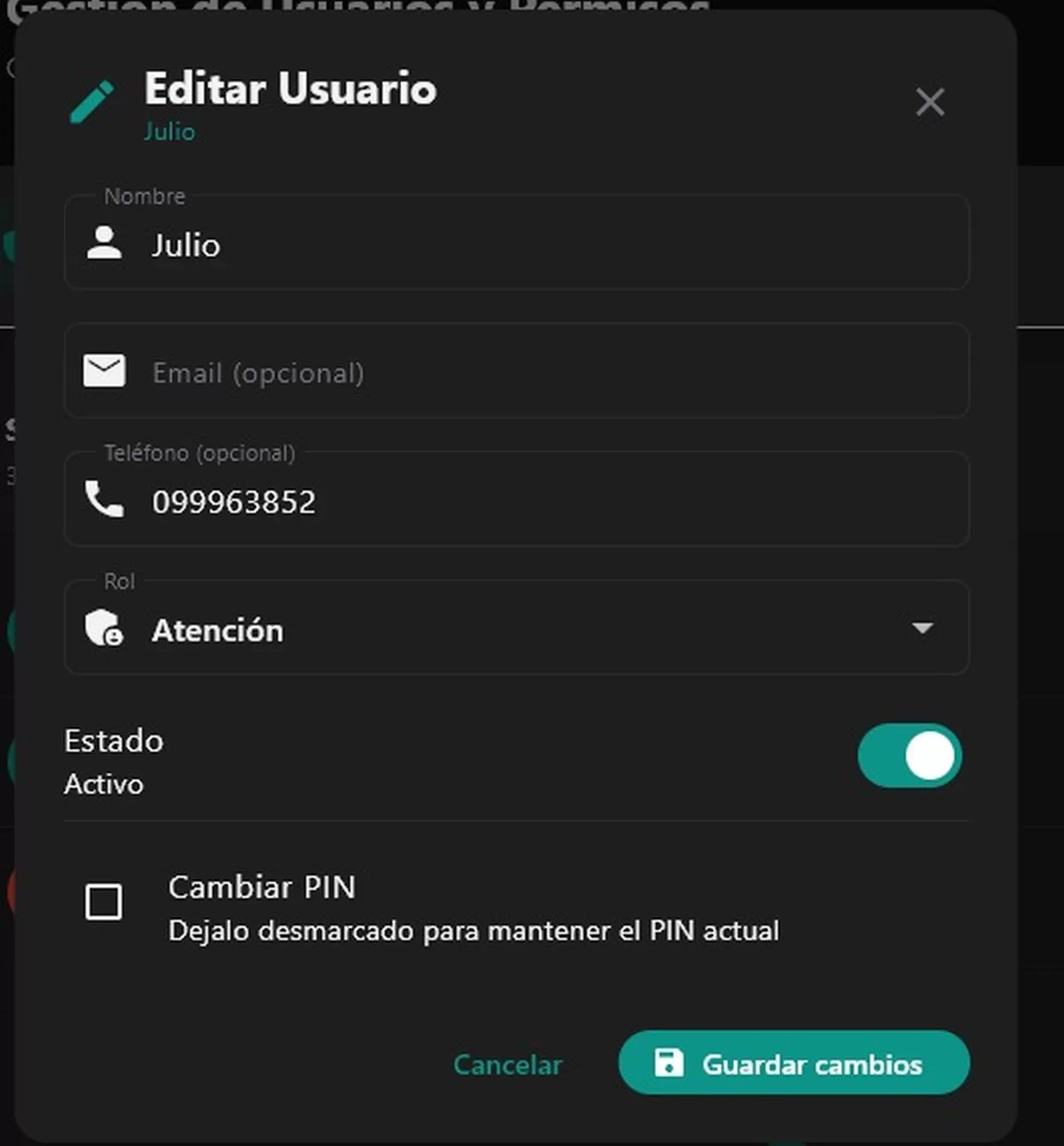
2.2 Editar un usuario
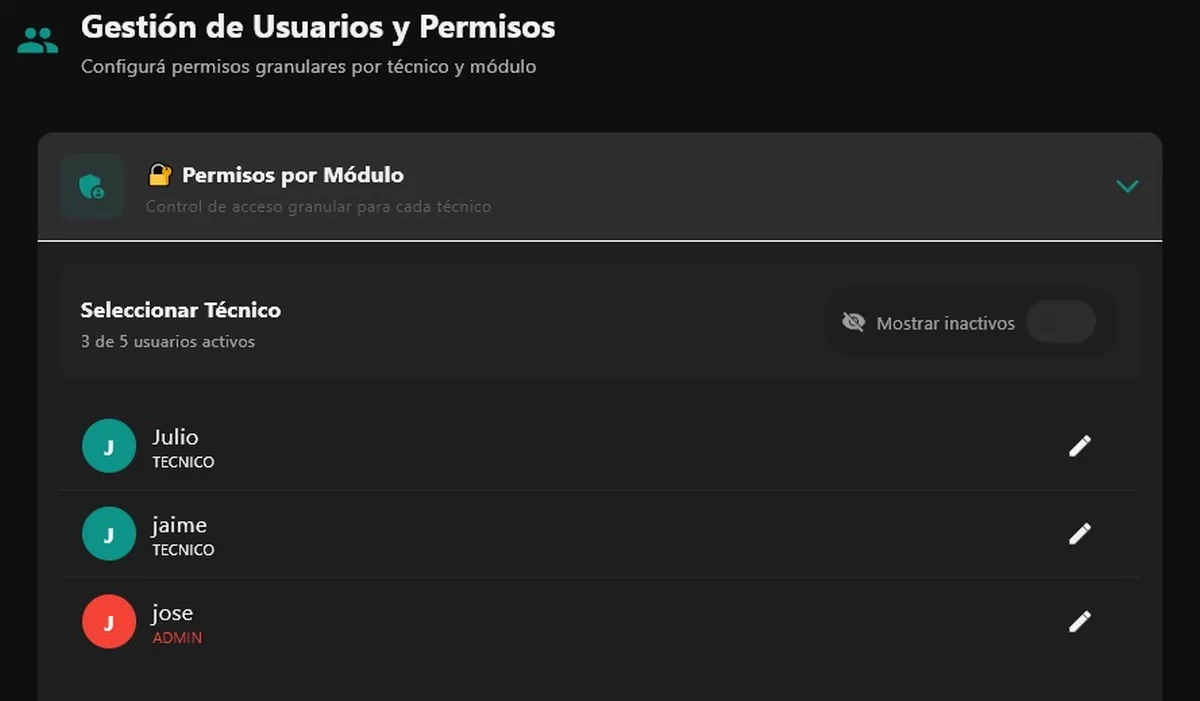
Desde Configuración → Usuarios y Permisos, tocá el lápiz (✏️) junto al usuario para editar sus datos.
Formulario de edición de usuario
2.3 Roles del sistema
Lista de usuarios con roles
- Admin: Acceso completo a todos los módulos.
- Gerente: Acceso amplio a operaciones del taller.
- Atención: Orientado a recepción y trato con clientes.
- Técnico: Acceso operativo básico por defecto.
2.4 Permisos granulares
Para equipos grandes, configurá qué puede hacer cada usuario módulo por módulo.
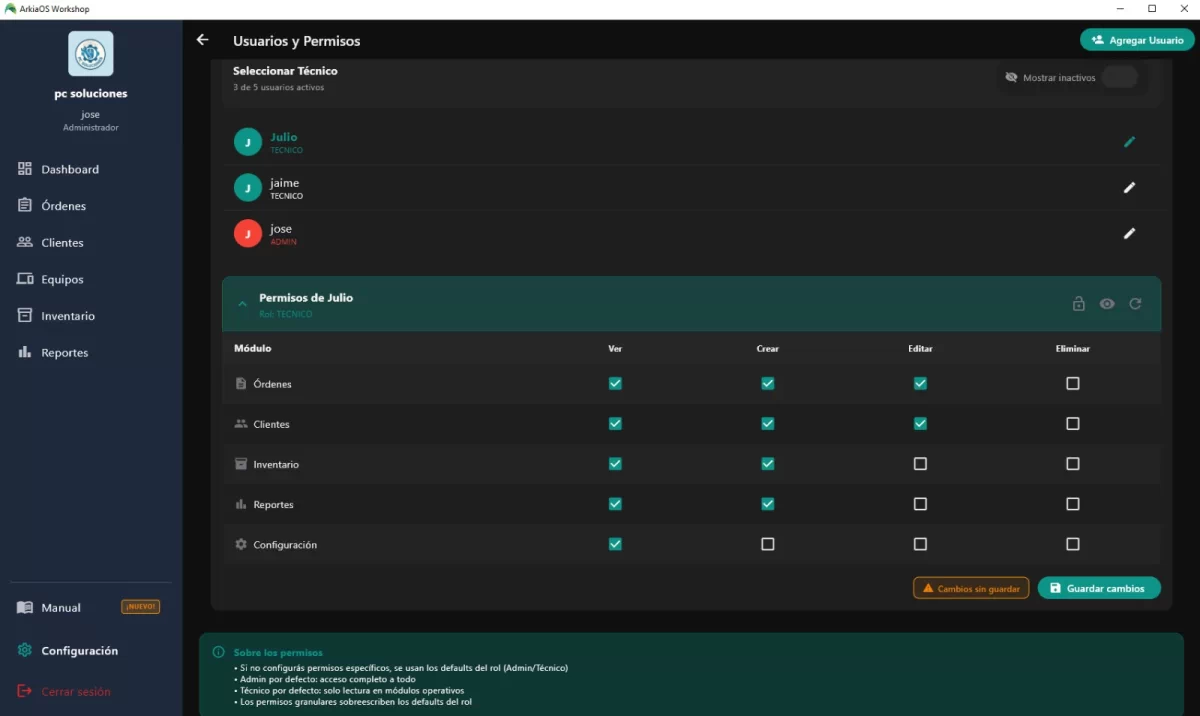
Matriz de permisos granulares
ℹ️ Los permisos granulares NO afectan a los administradores. Un administrador siempre tiene acceso total.
3. Configuración de Órdenes
Definí los tipos de equipo y los estados del tablero Kanban.
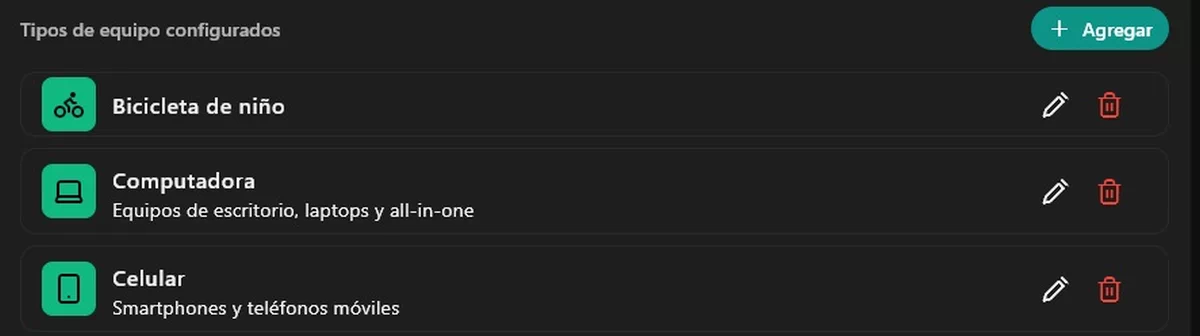
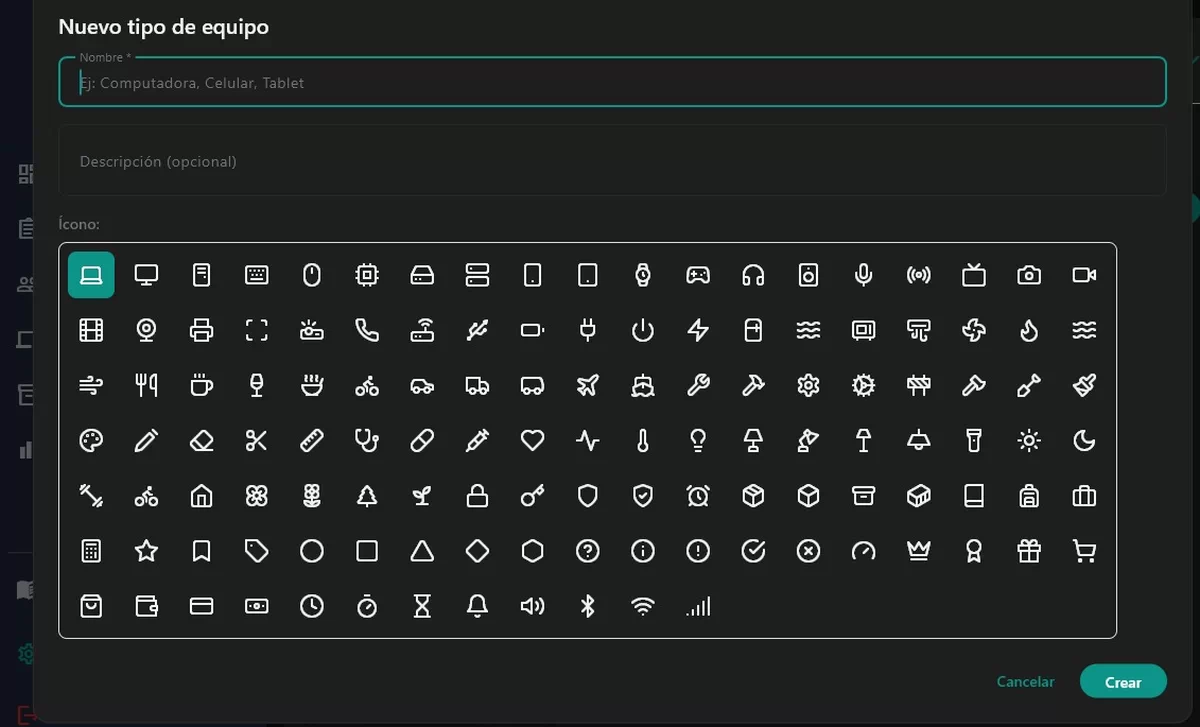
3.1 Tipos de equipo
Creá las categorías de equipos que repara tu taller. El sistema no trae categorías fijas — vos las creás según tu negocio.
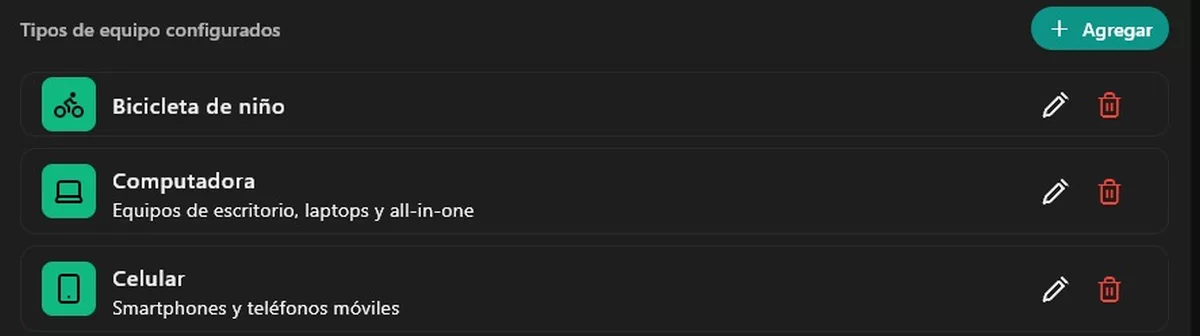
Lista de tipos de equipo configurados
3.2 Estados base (no editables)
5 estados pre-configurados que no se pueden modificar ni eliminar:
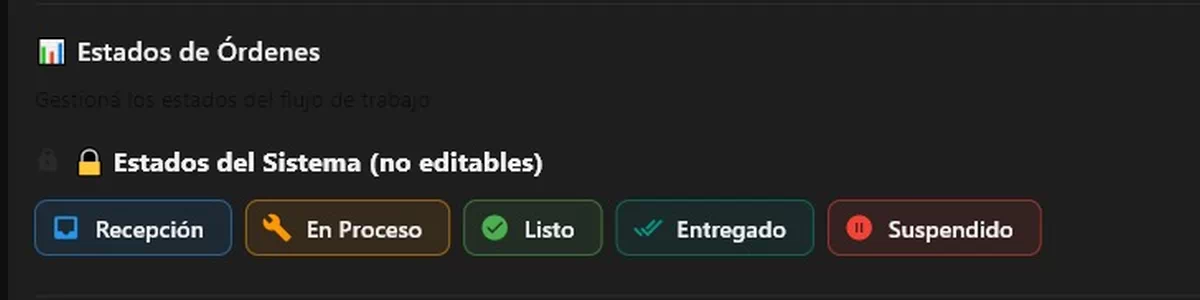
Estados base del sistema
| Estado | Color | Significado |
|---|---|---|
| Recepción | 🔵 Azul | Equipo recién ingresado |
| En Proceso | 🟠 Naranja | Técnico trabajando activamente |
| Listo | 🟢 Verde | Reparación completada |
| Entregado | 🔵 Teal | Equipo retirado por el cliente |
| Suspendido | 🔴 Rojo | Orden pausada |
3.3 Estados personalizados
Creá estados adicionales para reflejar las etapas particulares de tu flujo de trabajo. Se insertan entre los estados base y se pueden reordenar con drag & drop.
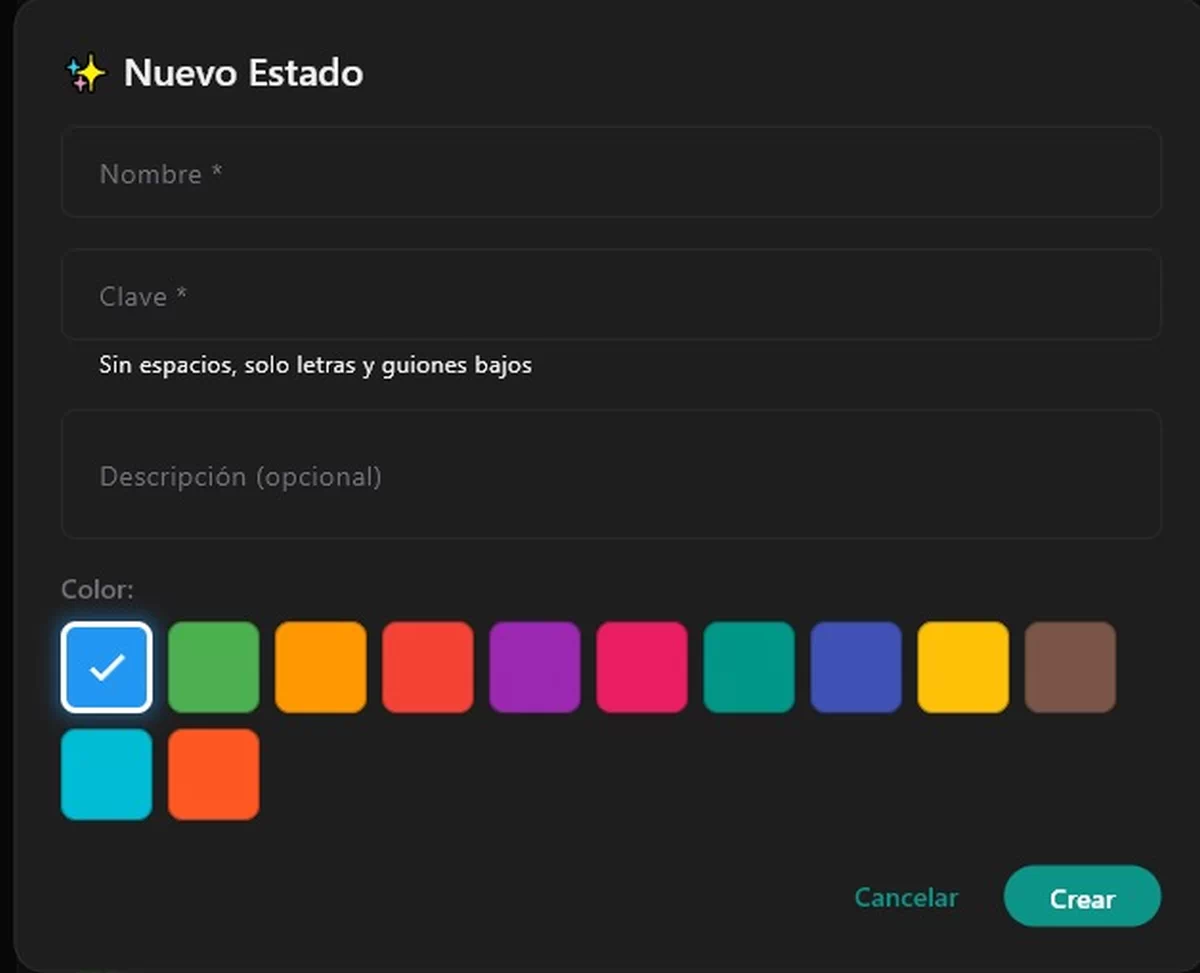
Estados personalizados del Kanban
💡 Para reordenar estados en el Kanban, mantené presionado el ícono ☰ a la izquierda de cada tarjeta y arrastrá hacia arriba o abajo.
4. Pagos
Configurá métodos de cobro, moneda, impuestos y políticas de pago del taller.
4.1 Métodos de pago
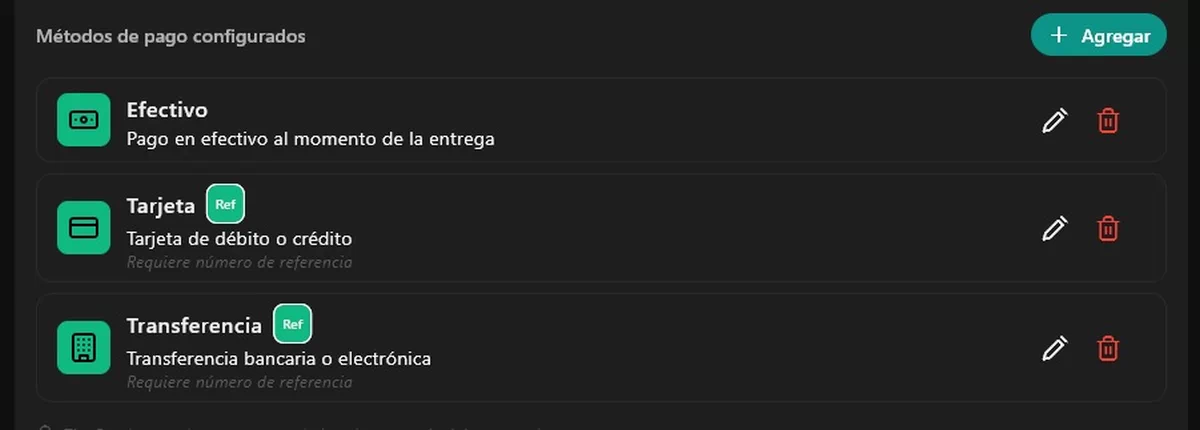
Lista de métodos de pago
| Método | Requiere referencia | Uso típico |
|---|---|---|
| Efectivo | No | Pago en mano al retirar |
| Tarjeta | Sí | Débito o crédito |
| Transferencia | Sí | Transferencia bancaria |
4.2 Moneda predeterminada
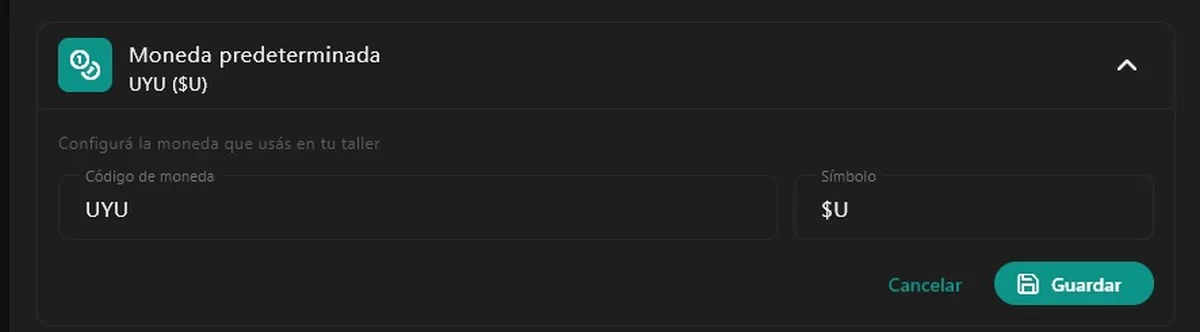
Configuración de moneda
4.3 Impuestos
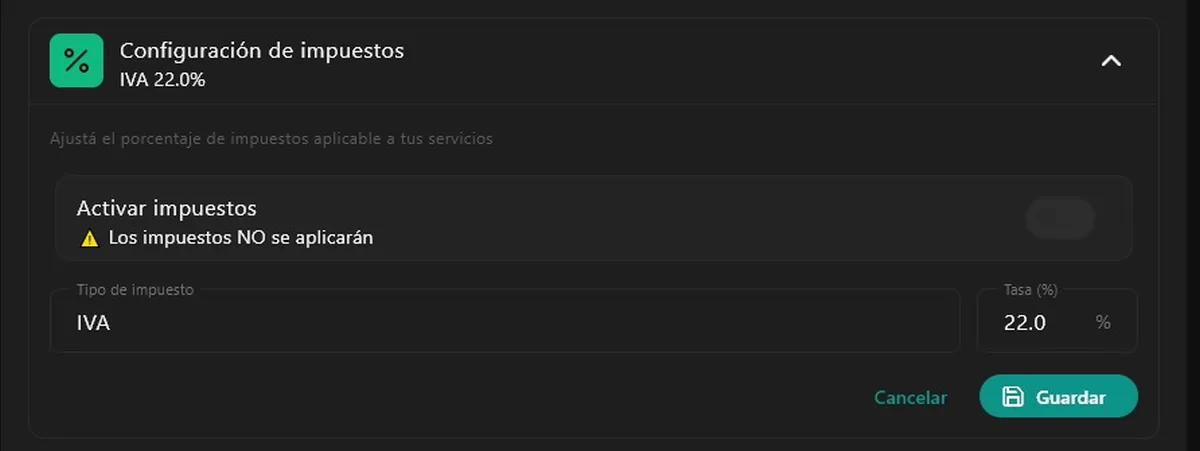
Configuración de impuestos
4.4 Políticas de pago
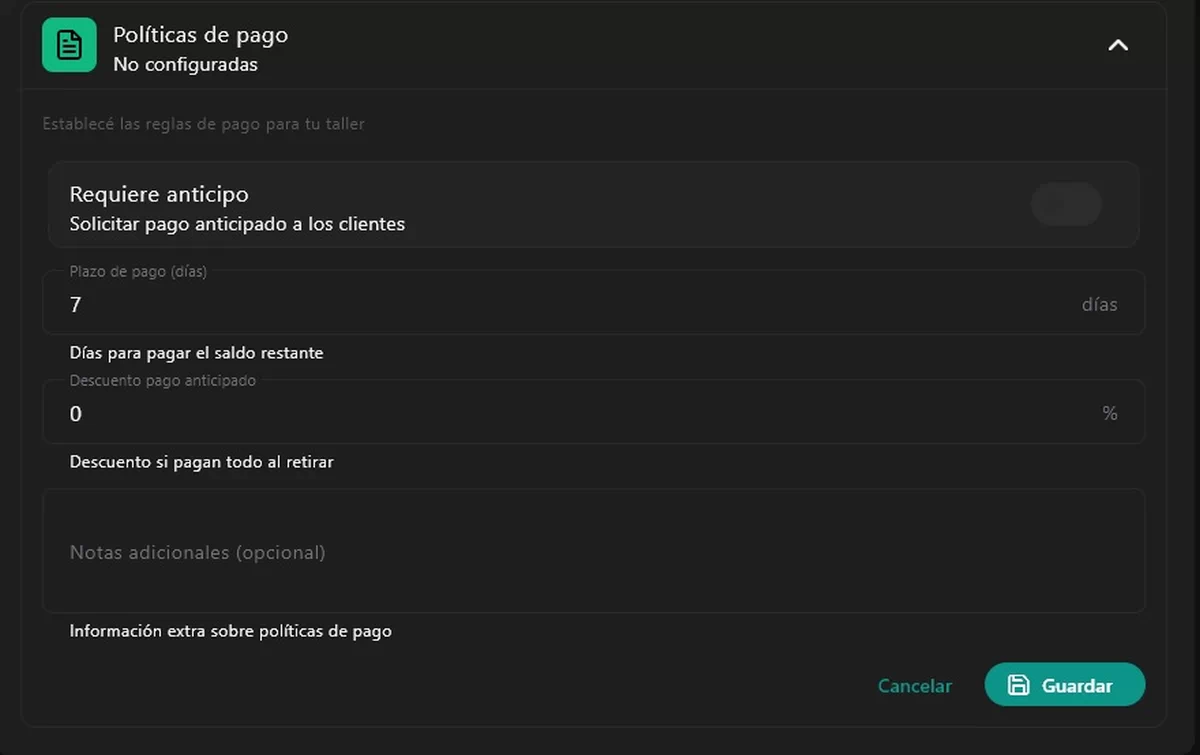
Políticas de pago del taller
⚠️ Configurá la moneda antes de crear tu primera orden. Cambiarla después no convierte los montos ya registrados.
5. Sistema
Centro de control técnico: información de la app, base de datos, backups y licencia.
5.1 Información de la aplicación
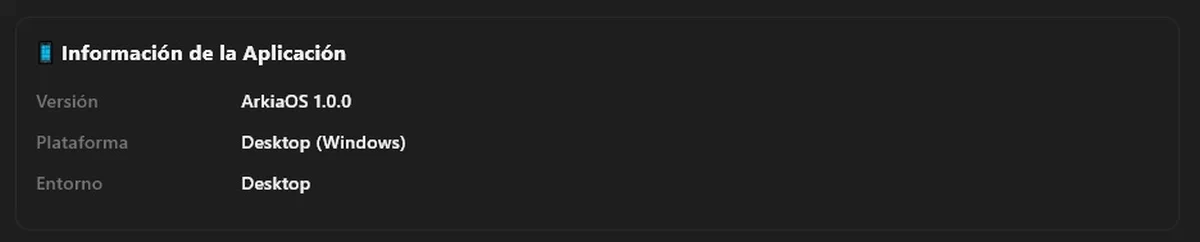
Versión y datos técnicos
5.2 Base de datos
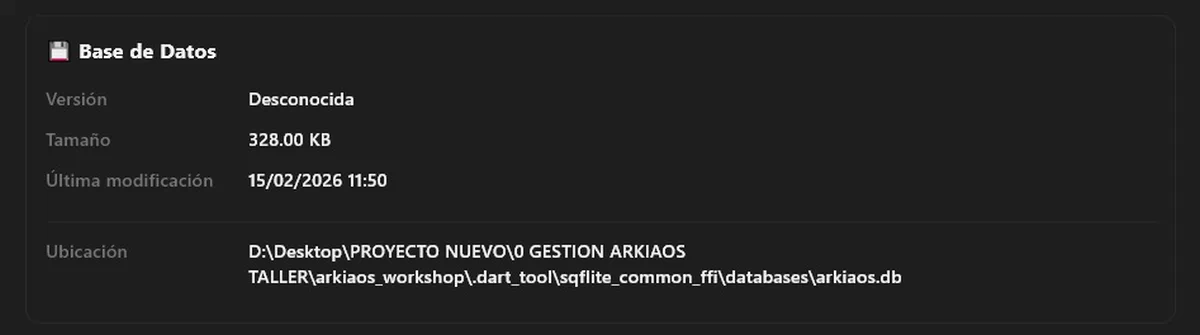
Estado de la base de datos
5.3 Licencia
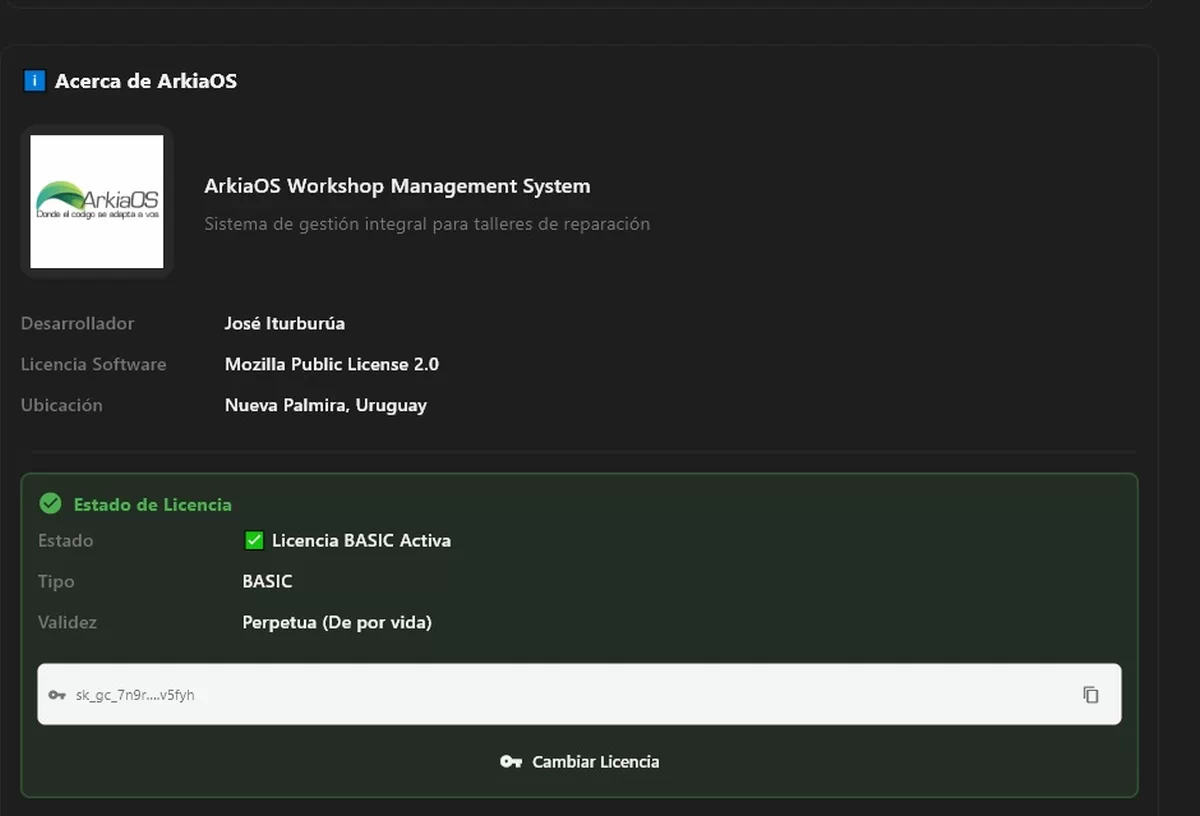
Estado de la licencia
⚠️ No muevas, renombres ni elimines el archivo .db manualmente. Si lo hacés, la aplicación dejará de funcionar.
6. Backups automáticos
Configurá ArkiaOS para que proteja tus datos solo, sin que tengas que acordarte.
6.1 Panel de backups
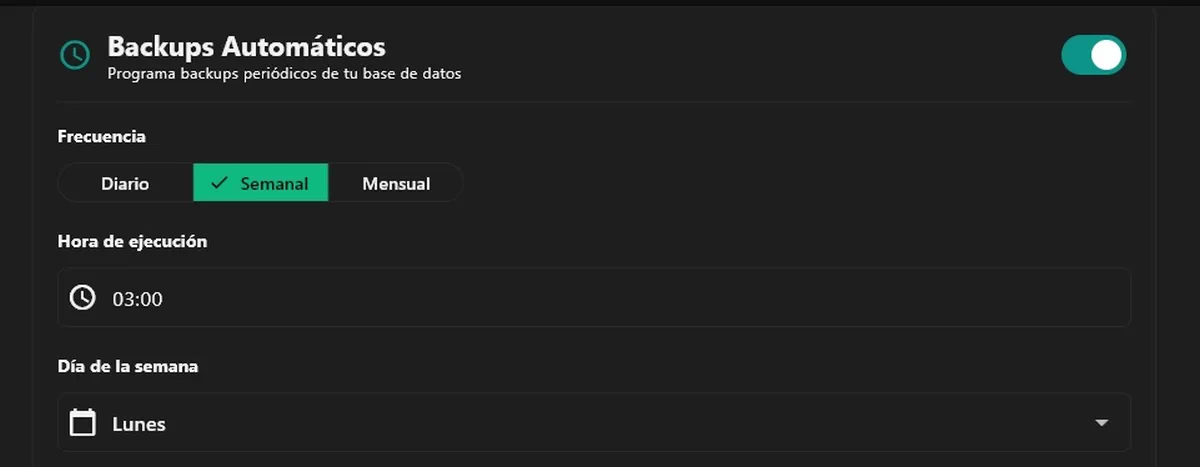
Panel de configuración de backups
6.2 Frecuencia
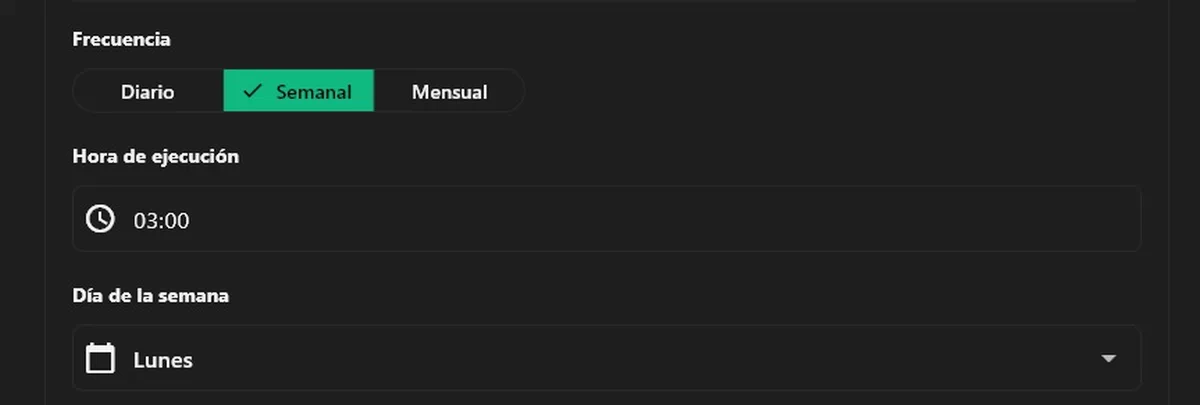
Configuración de frecuencia
6.3 Carpeta de destino

Carpeta de destino de los backups
| Frecuencia | Cuándo ejecuta |
|---|---|
| Diario | Todos los días a la hora configurada |
| Semanal | Un día de la semana a la hora configurada |
| Mensual | Un día del mes a la hora configurada |
💡 Recomendamos programar el backup de madrugada (03:00 AM) cuando el taller está cerrado.
7. Equipos
Registrá y gestioná los dispositivos que ingresan al taller, asociados a sus dueños y con historial de órdenes.
7.1 Lista de equipos
Lista de equipos registrados
7.2 Registrar un nuevo equipo
Formulario de nuevo equipo
7.3 Detalle del equipo
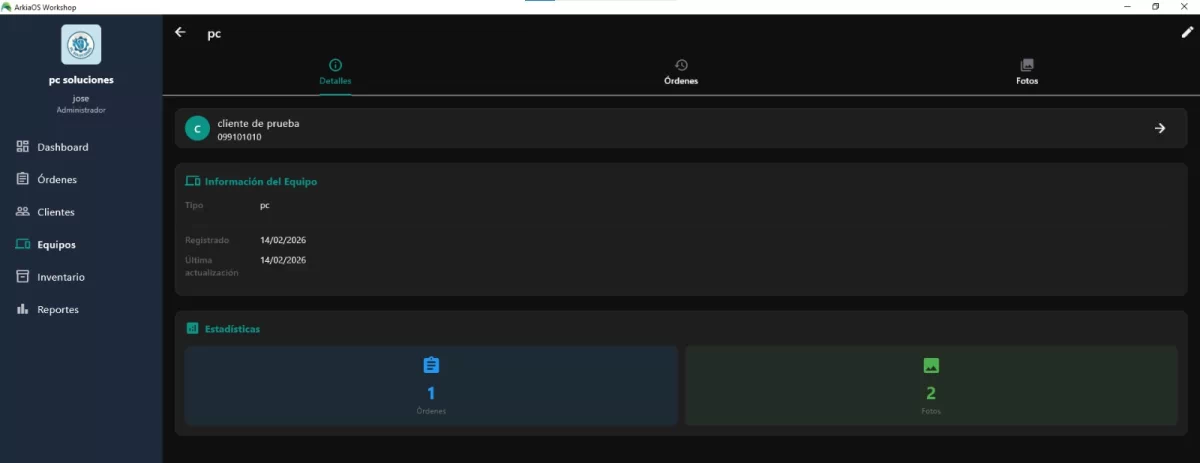
Detalle del equipo con pestañas
8. Inventario
Gestioná tus repuestos y productos: stock, precios, alertas y uso en órdenes.
8.1 Vista principal
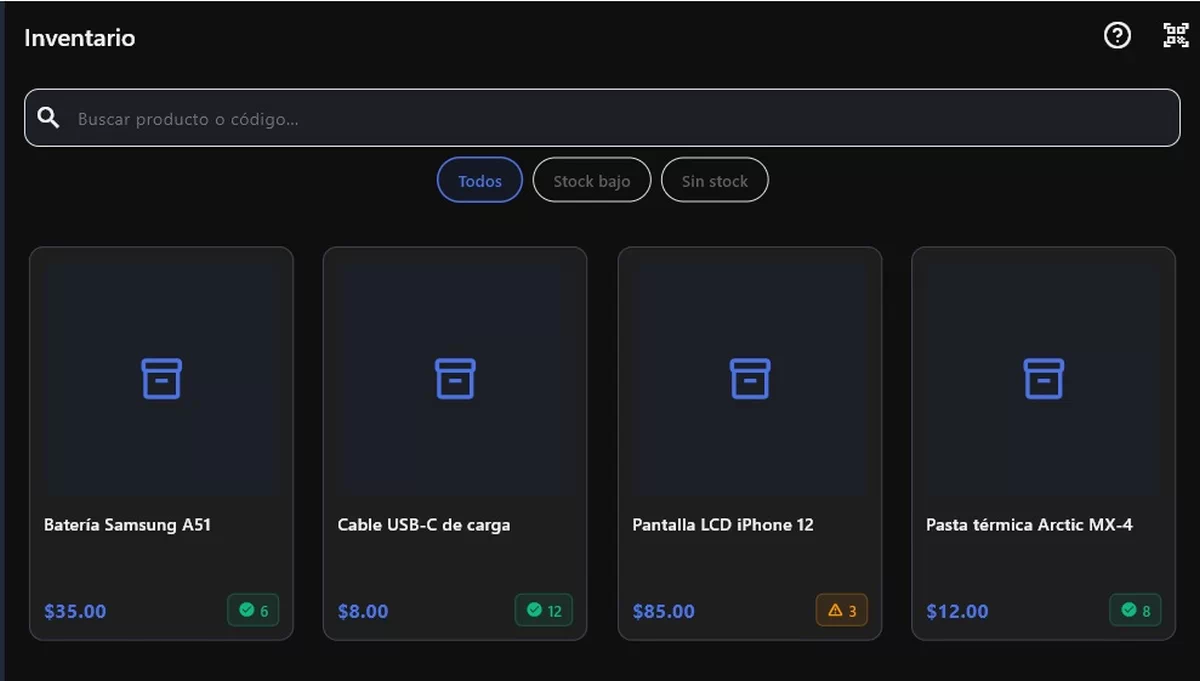
Vista principal del inventario
8.2 Búsqueda
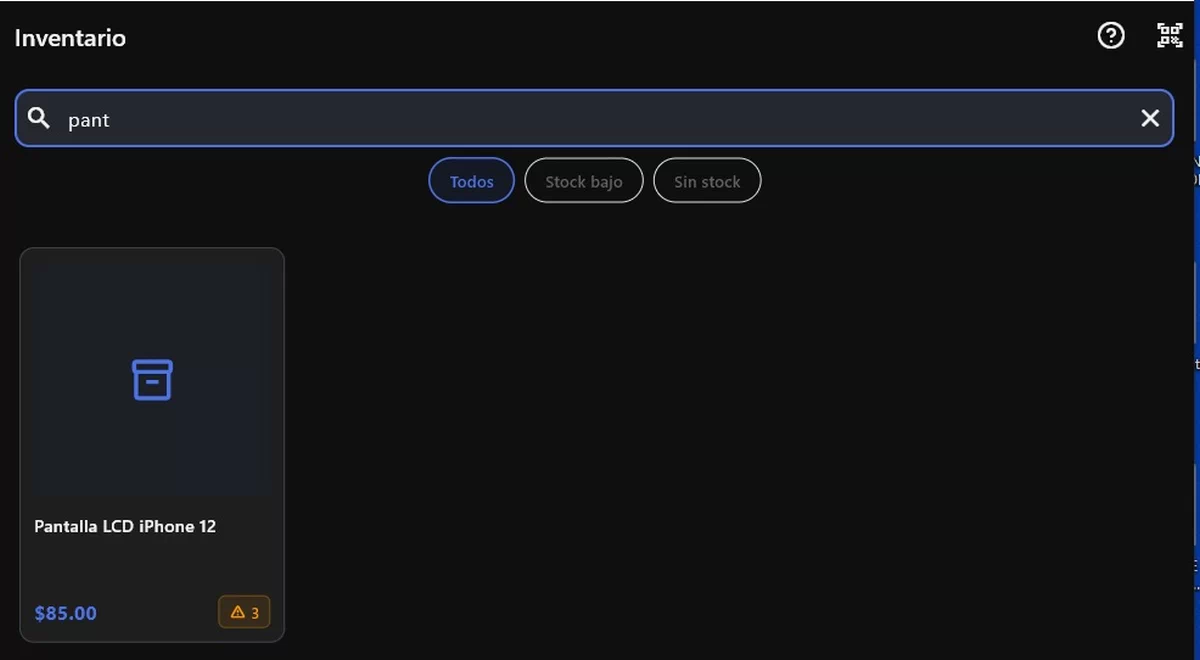
Búsqueda en el inventario
8.3 Nuevo producto
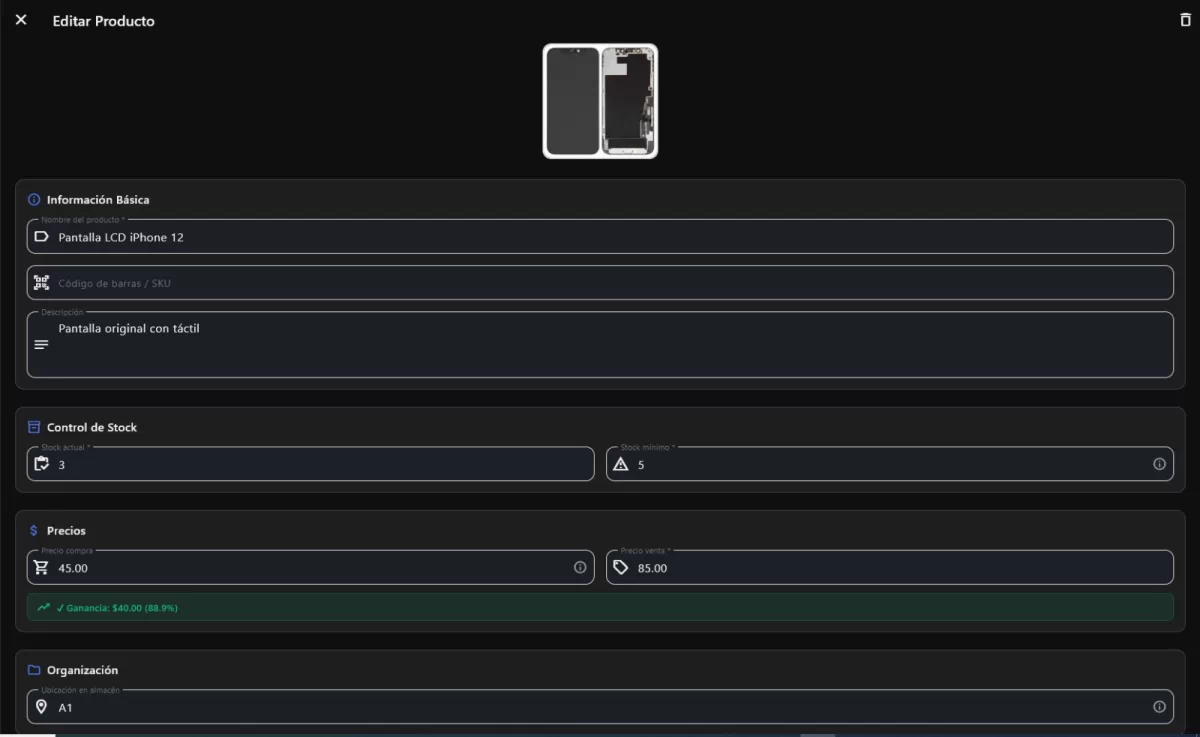
Formulario de nuevo producto
8.4 Margen de ganancia
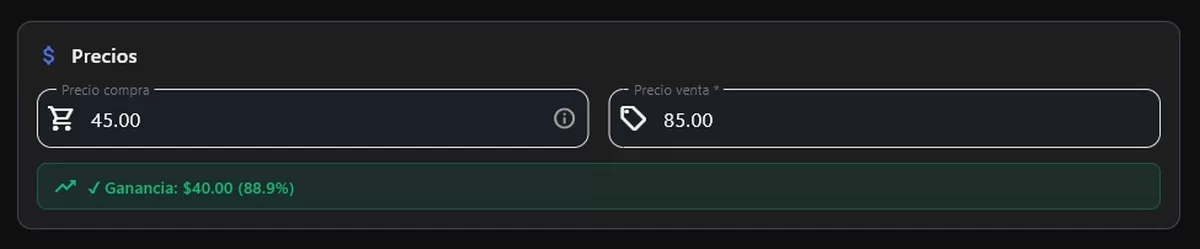
Cálculo automático de margen
8.5 Repuesto en orden
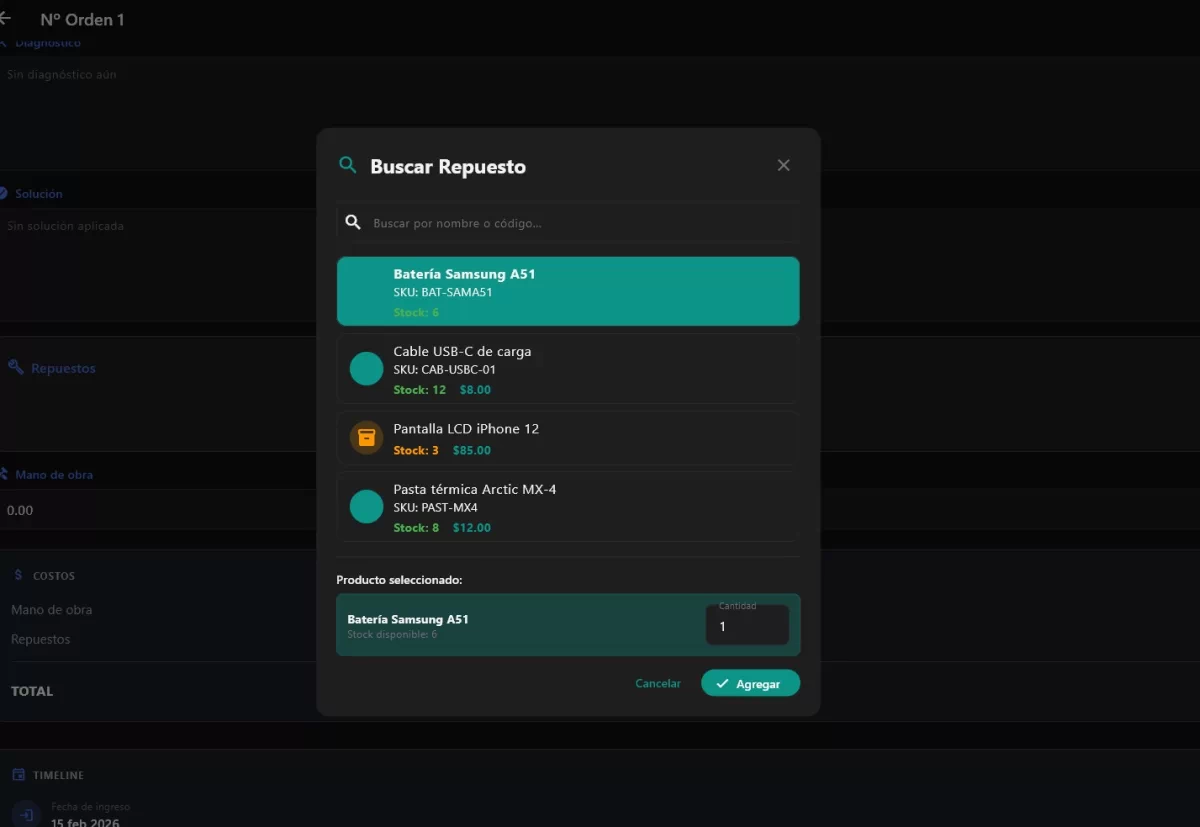
Agregar repuesto a una orden
8.6 Costos en orden
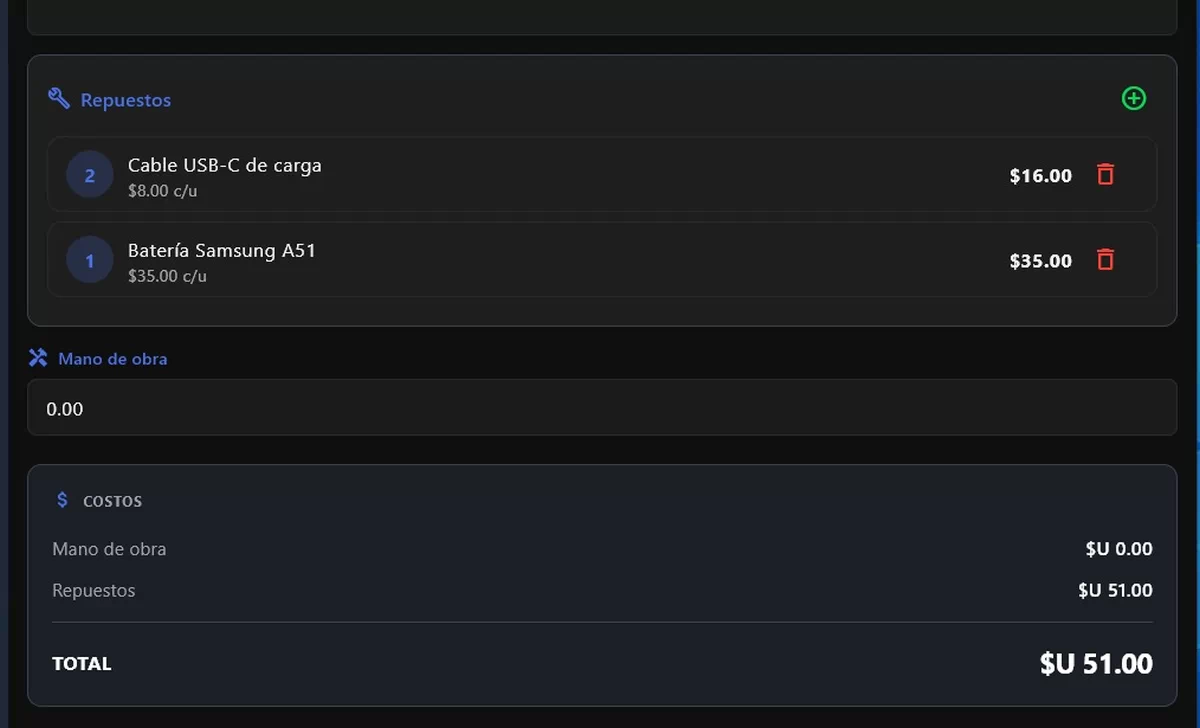
Cálculo de costos en la orden
9. Importar clientes desde Excel/CSV
Cargá tu base de clientes masivamente desde archivos externos. Compatible con cualquier Excel o CSV.
9.1 Acceso al importador
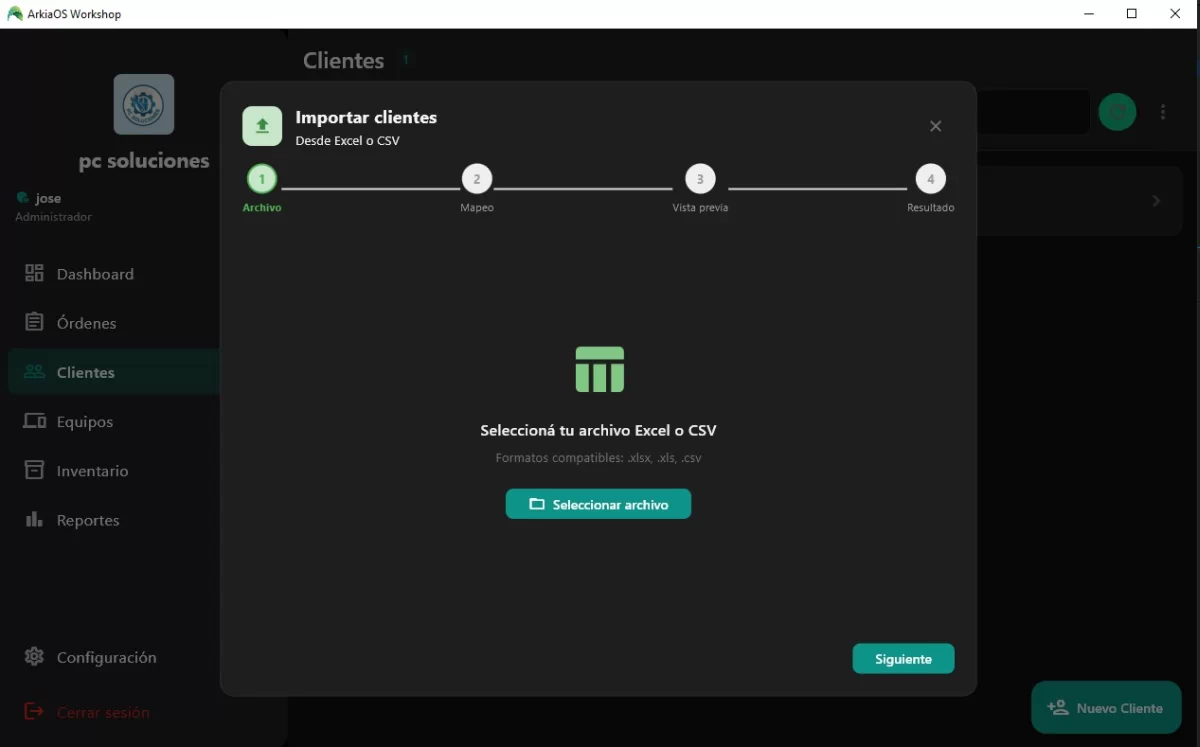
Acceso desde el menú de clientes
9.2 Mapeo de columnas
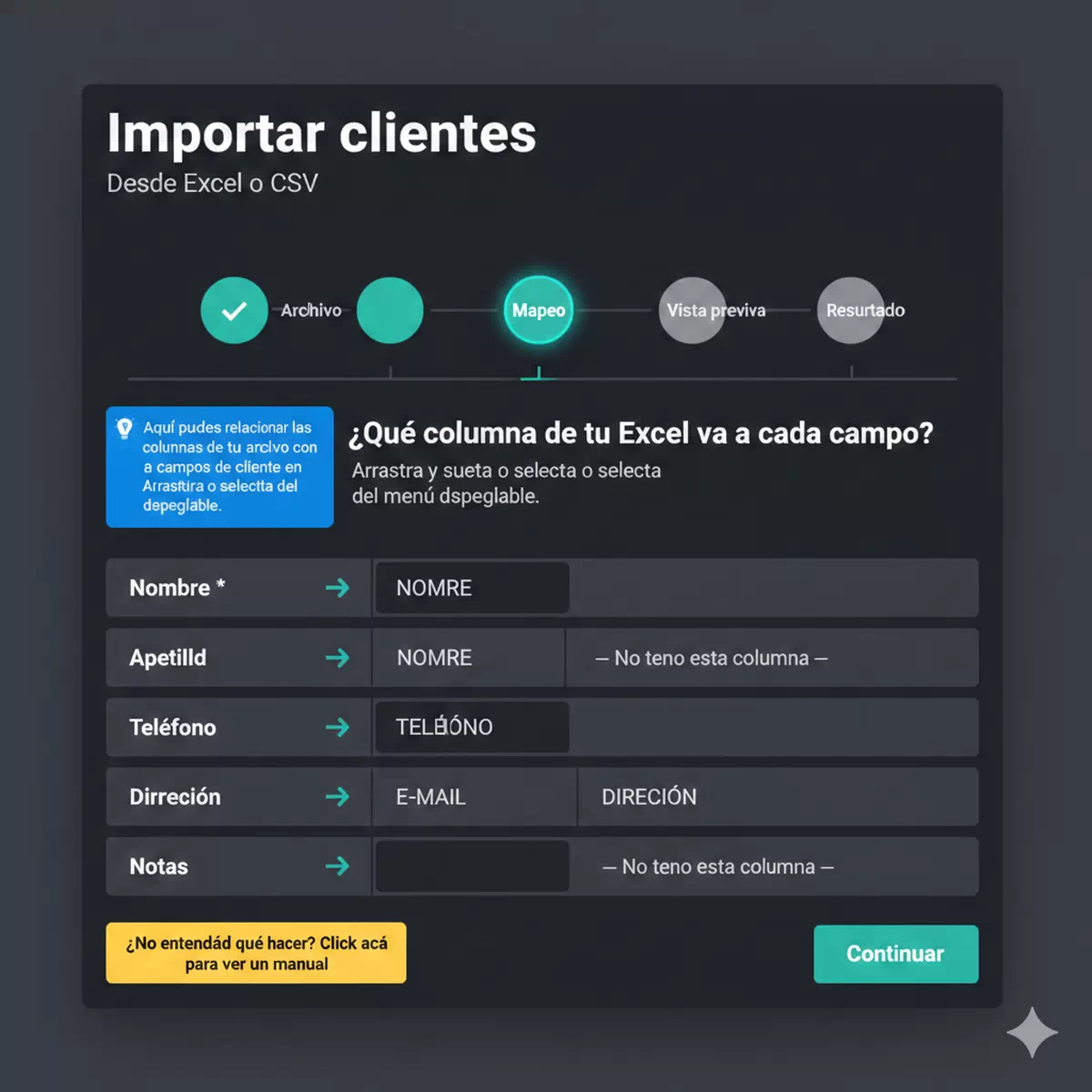
Mapeo de columnas del Excel
9.3 Vista previa
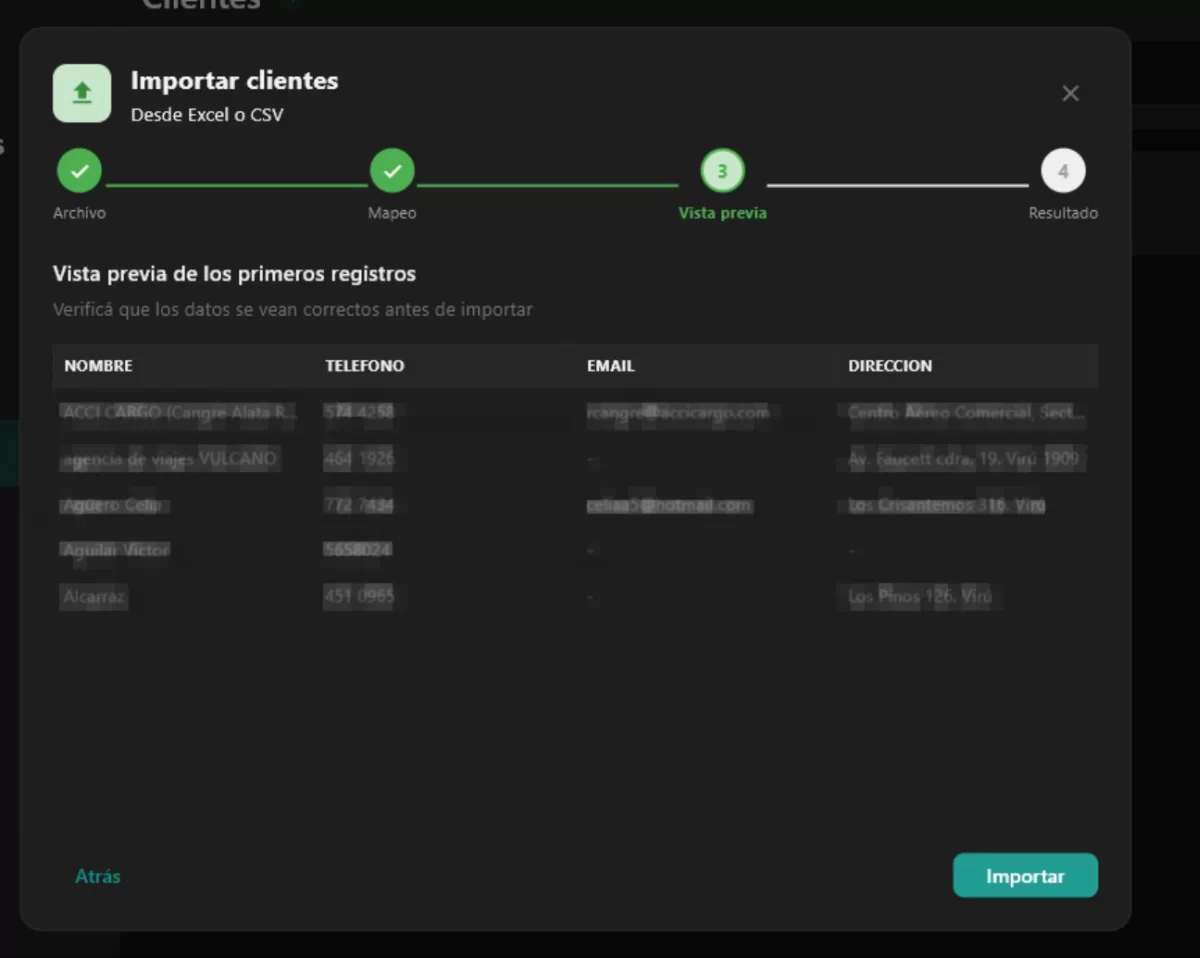
Vista previa de los datos
9.4 Resultado
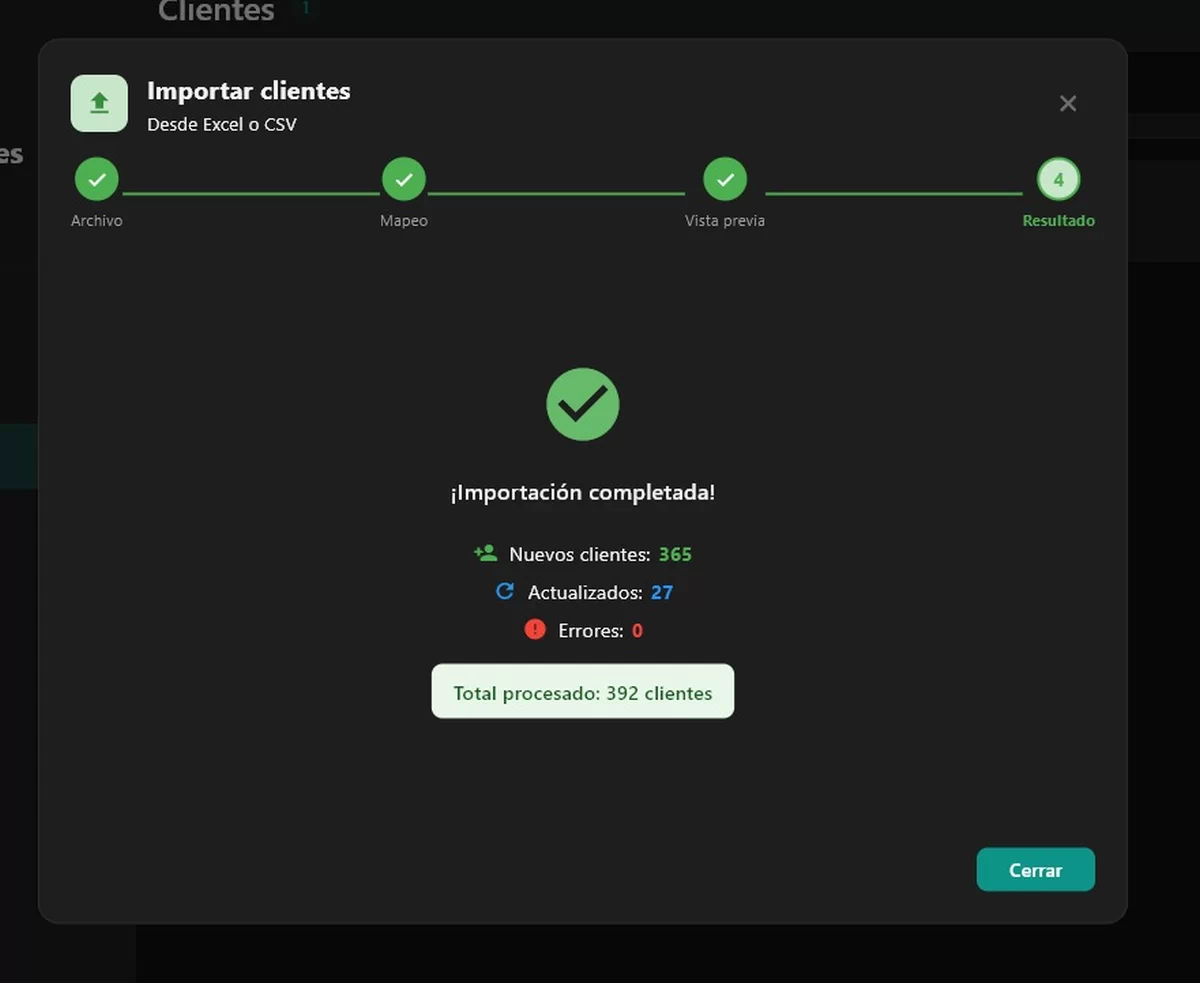
Resultado de la importación
💡 Si querés actualizar tus clientes existentes con nuevos datos, solo incluí la columna de teléfono en el Excel para que el sistema los encuentre.
10. Importar y Exportar Inventario
Cargá miles de productos desde Excel o CSV, y exportá tu inventario completo.
10.1 Botones en el inventario
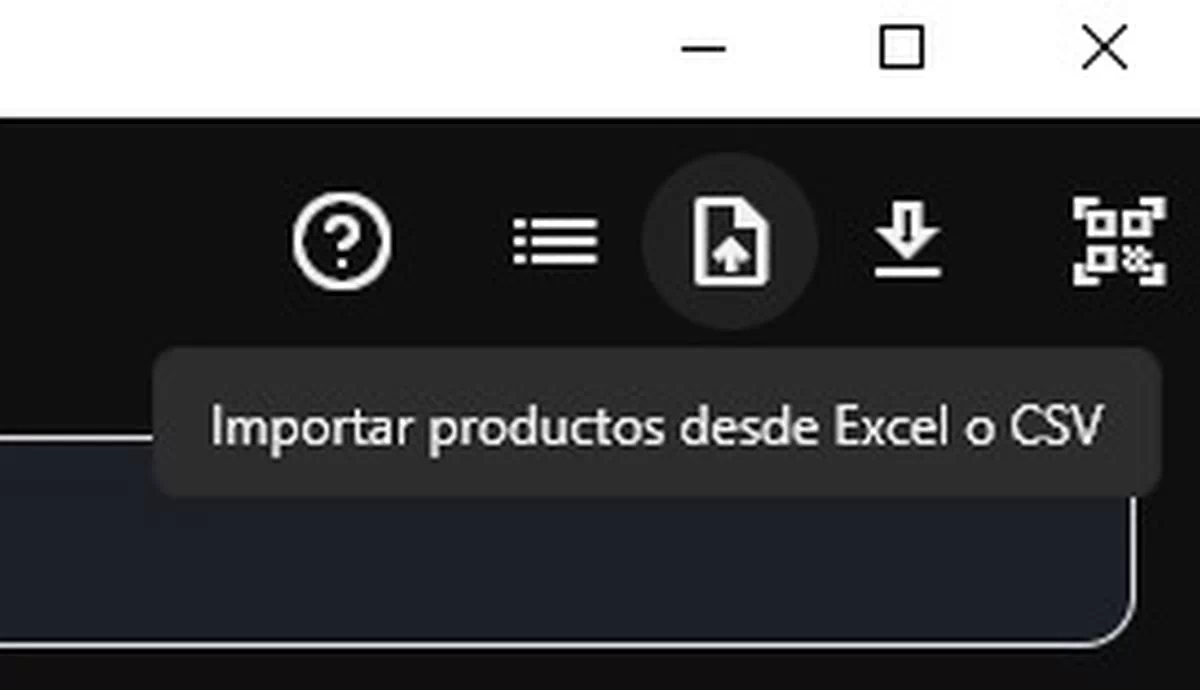
Botones de importar/exportar en el AppBar
10.2 Paso 1: Seleccionar archivo
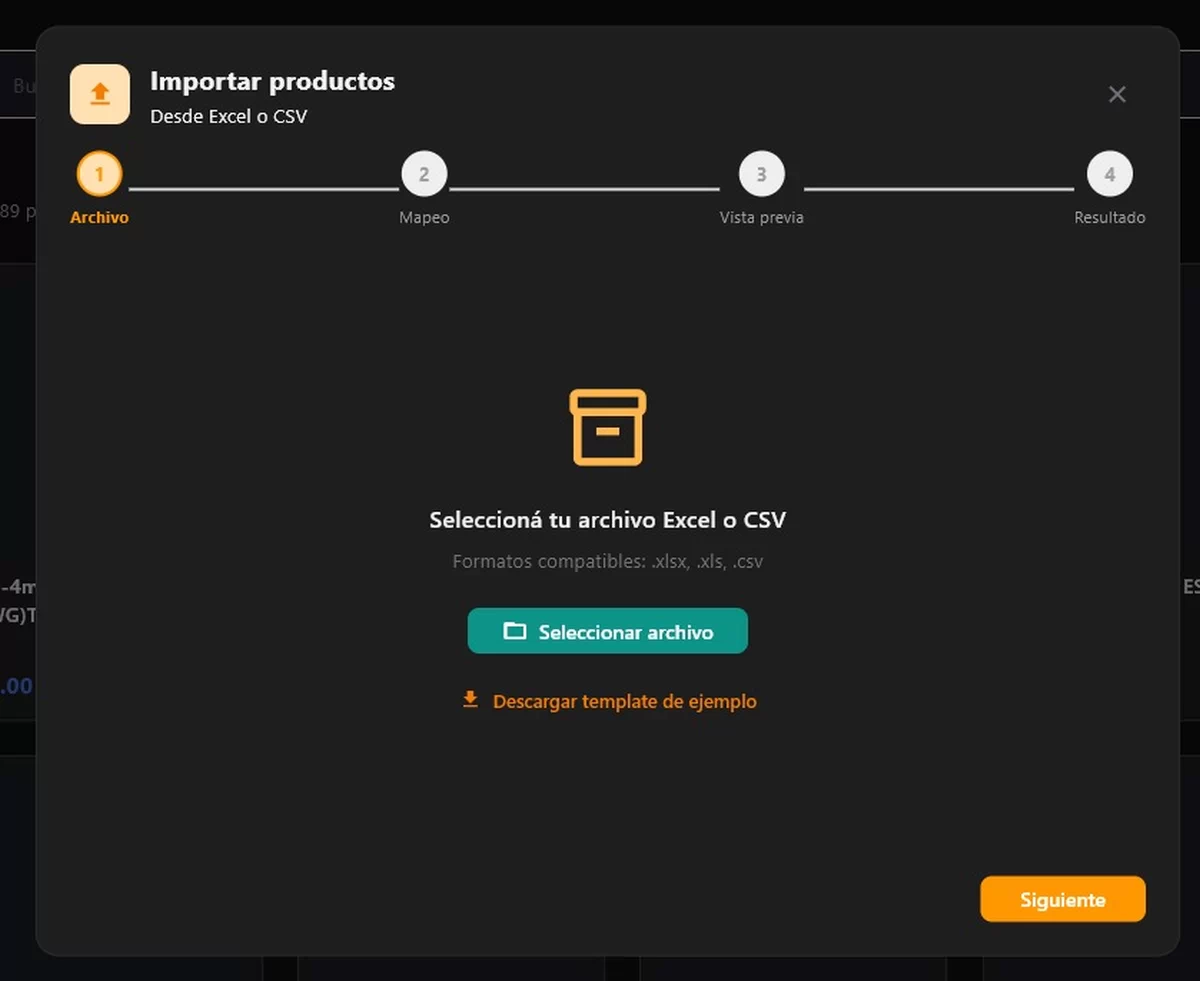
Selección del archivo
10.3 Paso 2: Mapeo de columnas
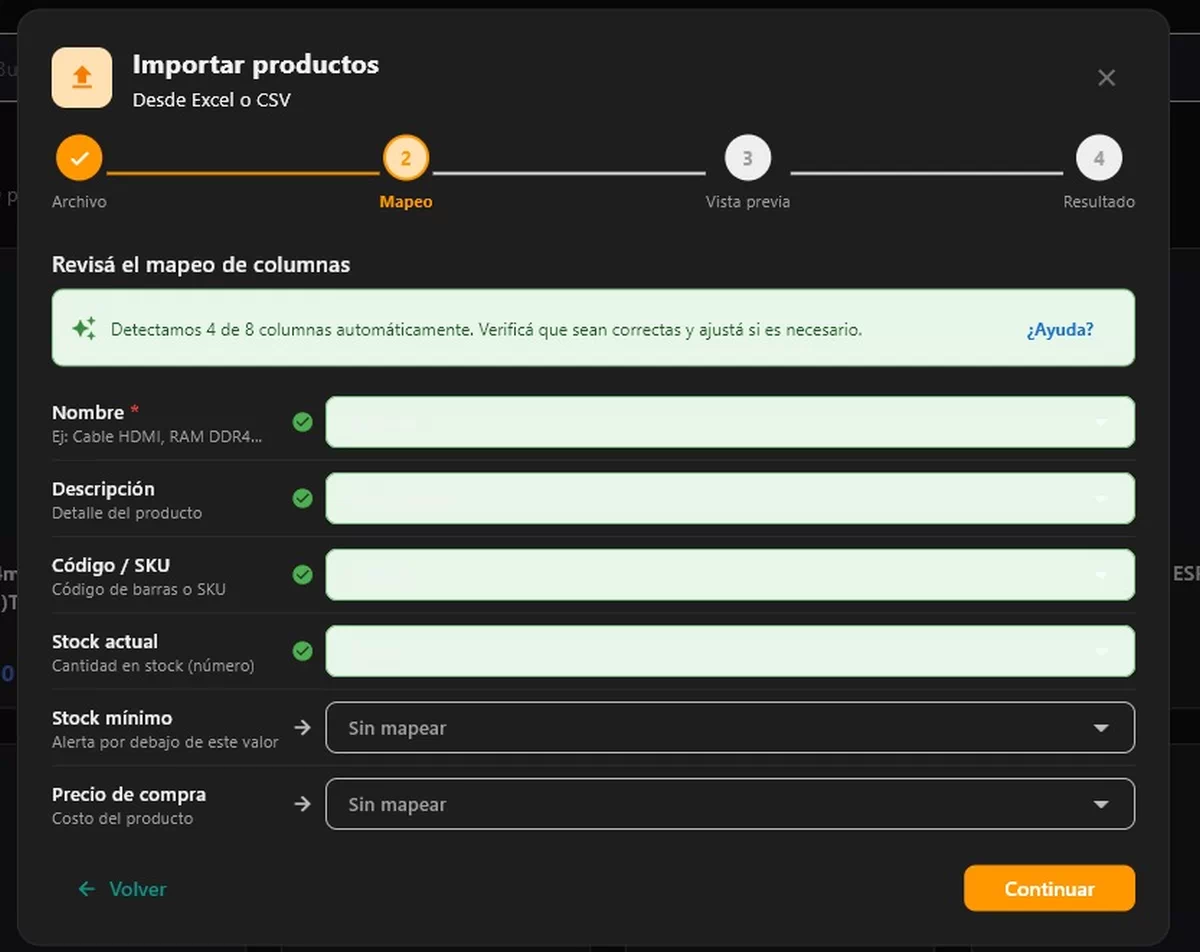
Mapeo automático de columnas
10.4 Paso 3: Vista previa
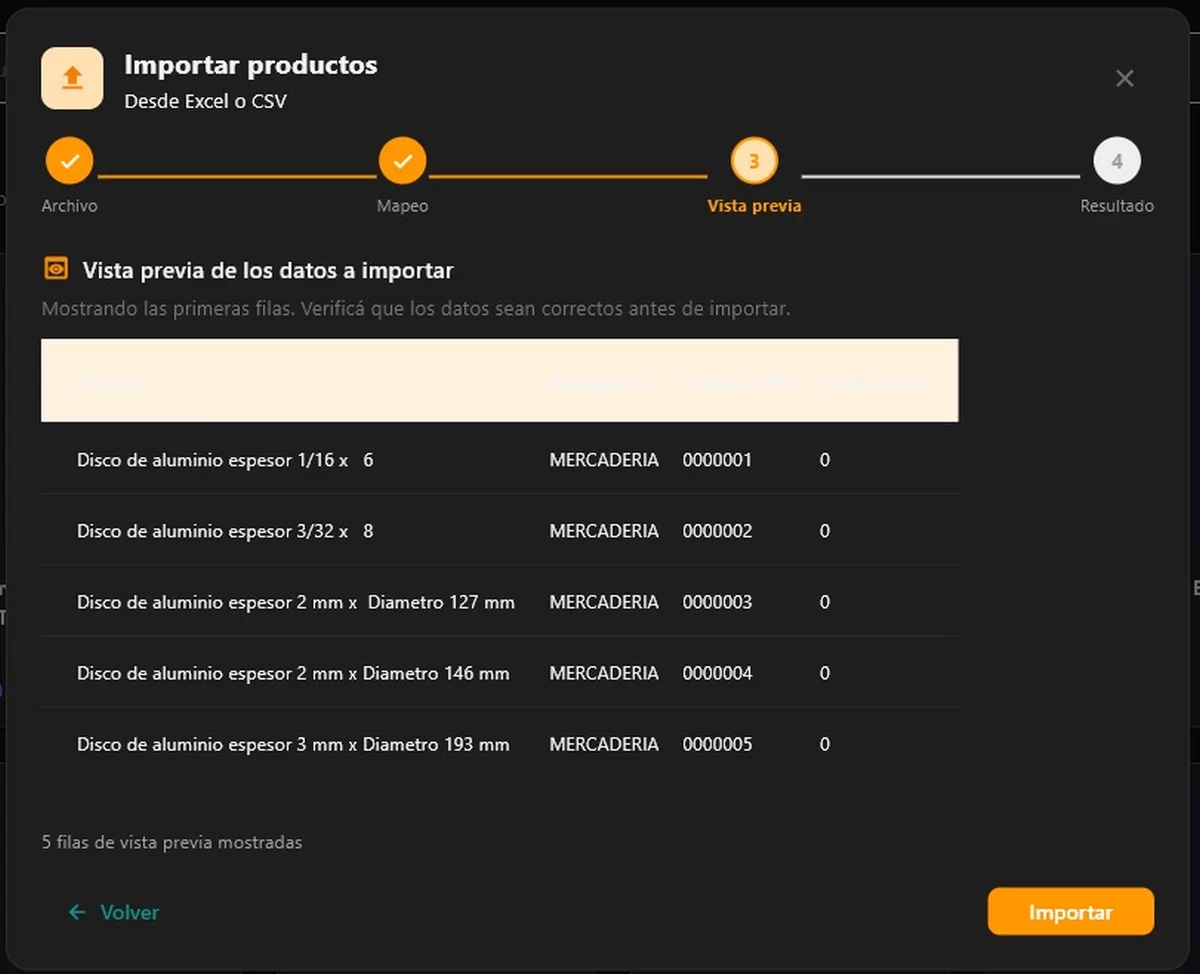
Vista previa de datos
10.5 Paso 4: Resultado
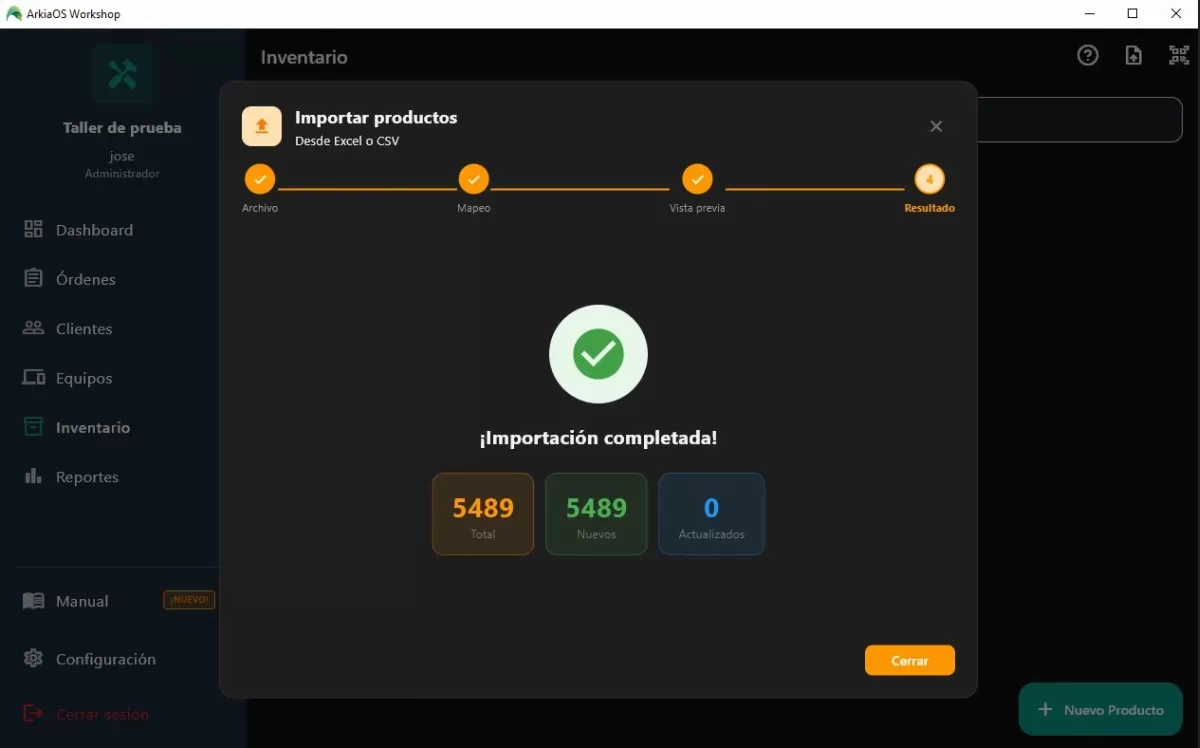
Resultado de la importación
10.6 Exportar
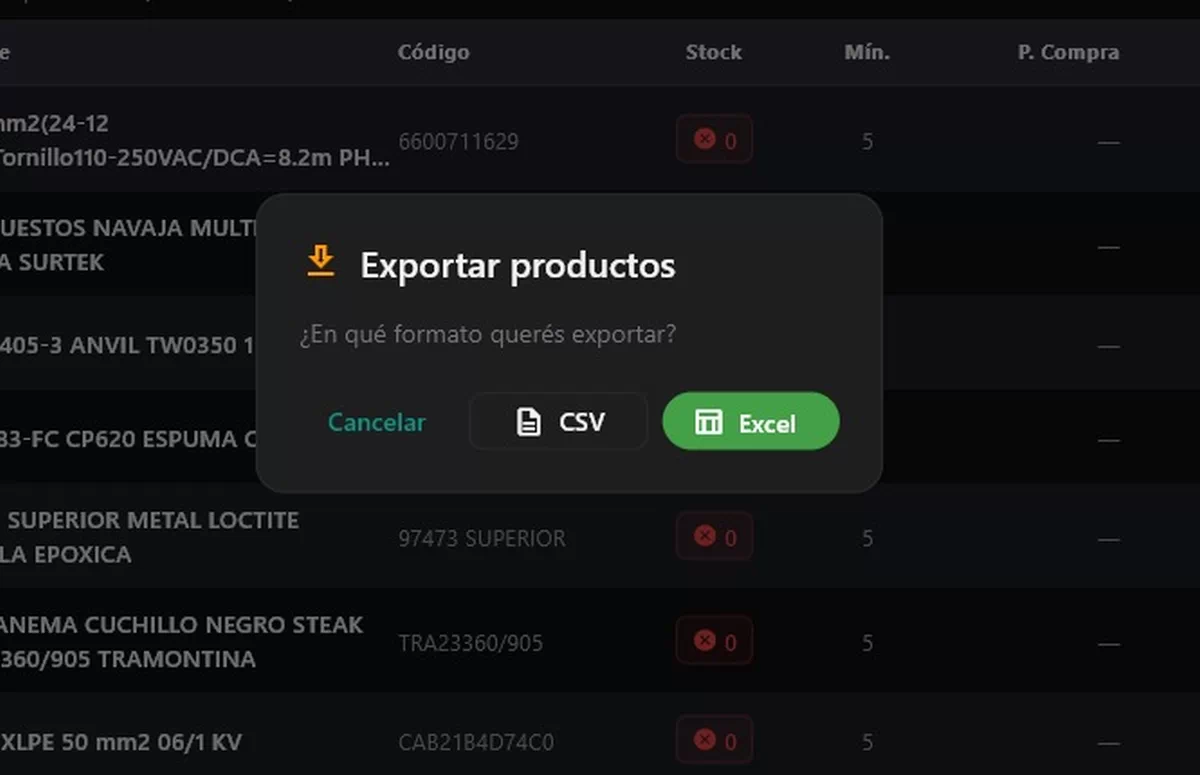
Diálogo de exportación
11. Reportes
Métricas y gráficas para analizar el rendimiento de tu taller.
11.1 Filtro por fechas

Filtro por rango de fechas
11.2 KPIs
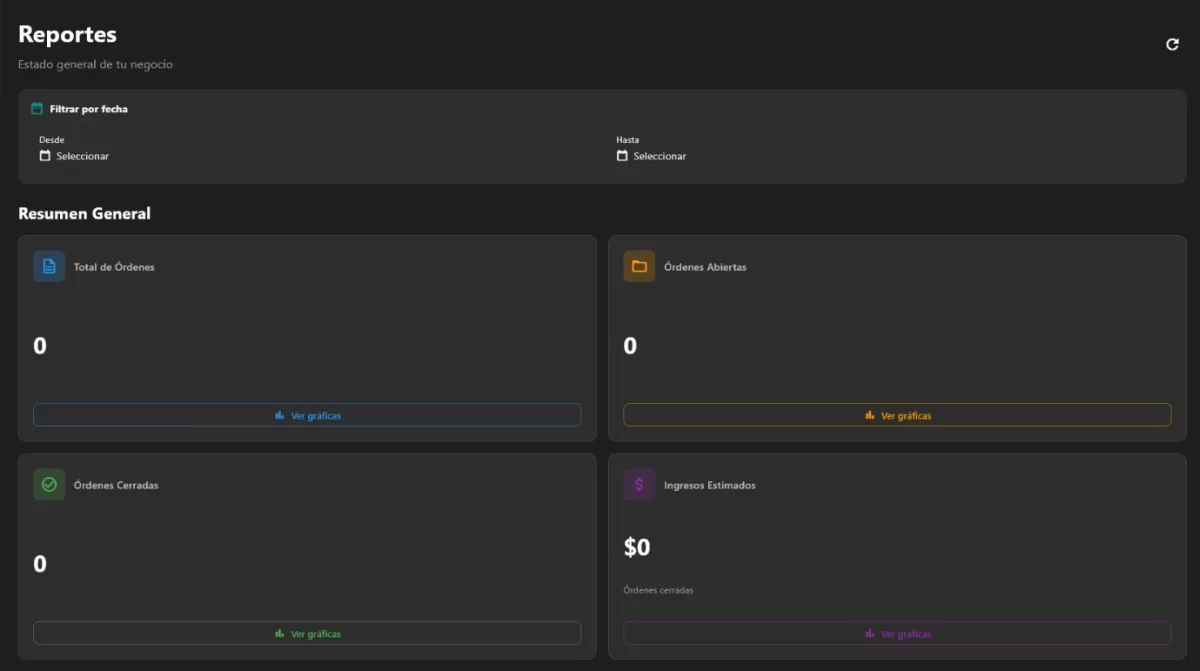
Indicadores clave de rendimiento
11.3 Gráficas
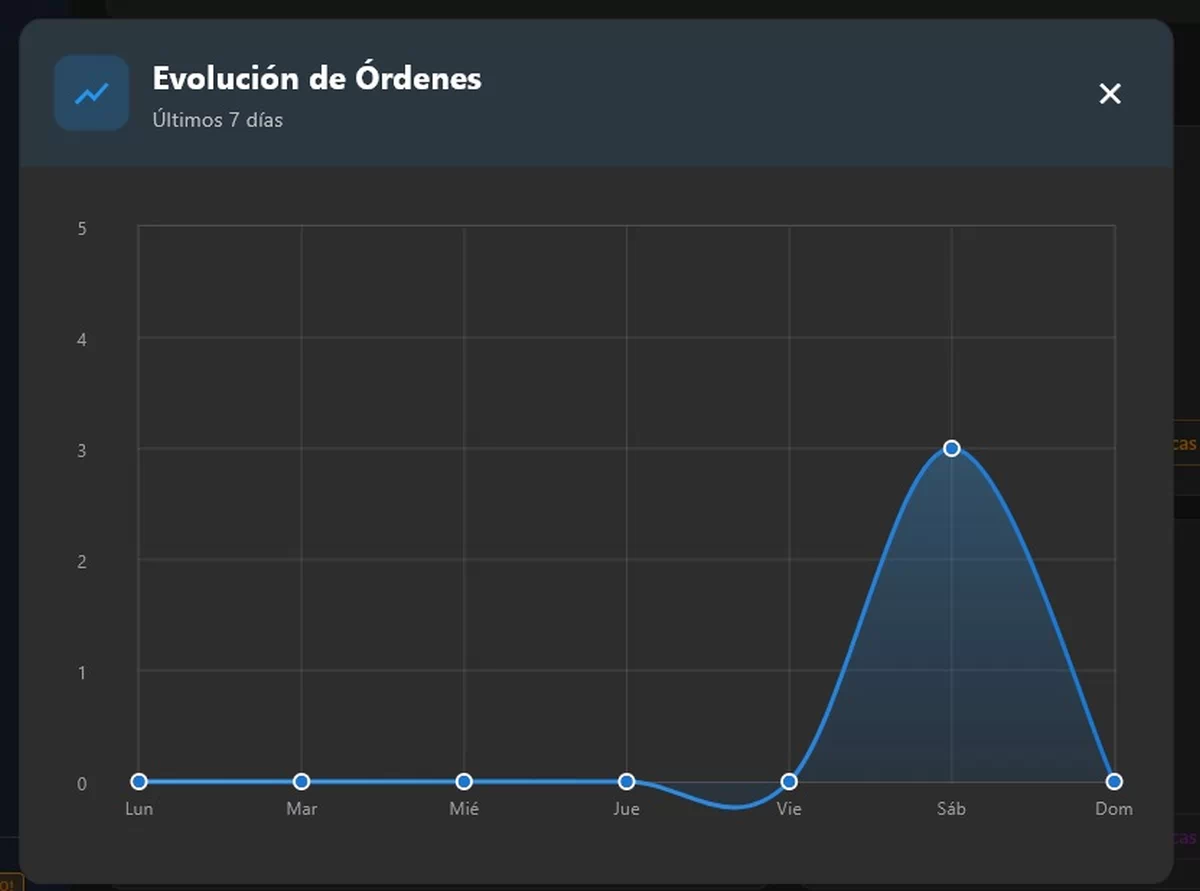
Gráficas de rendimiento
12. Impresoras
Configurá impresoras A4 y térmicas para generar recibos.
12.1 Selector de impresora
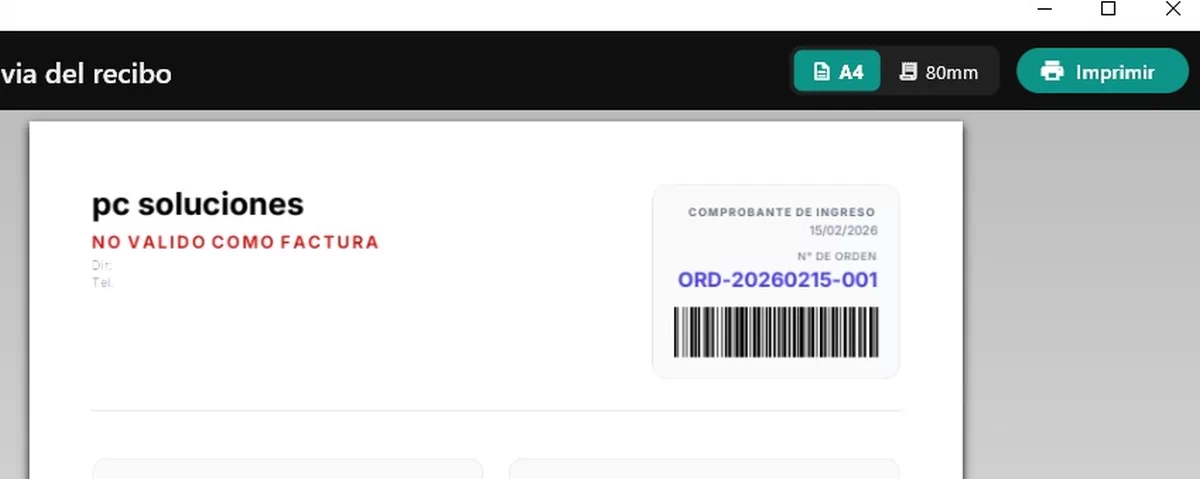
Selector de tipo de impresora
| Característica | A4 | Térmica 80mm |
|---|---|---|
| Ancho papel | 210 mm | 80 mm |
| Velocidad | Media | Rápida |
| Calidad | Excelente | Buena |
| Ideal para | Archivo formal | Mostrador rápido |
13. Scanners de códigos de barras
Compatible con cualquier scanner USB estándar. Sin drivers, sin configuración.
13.1 Cómo funciona
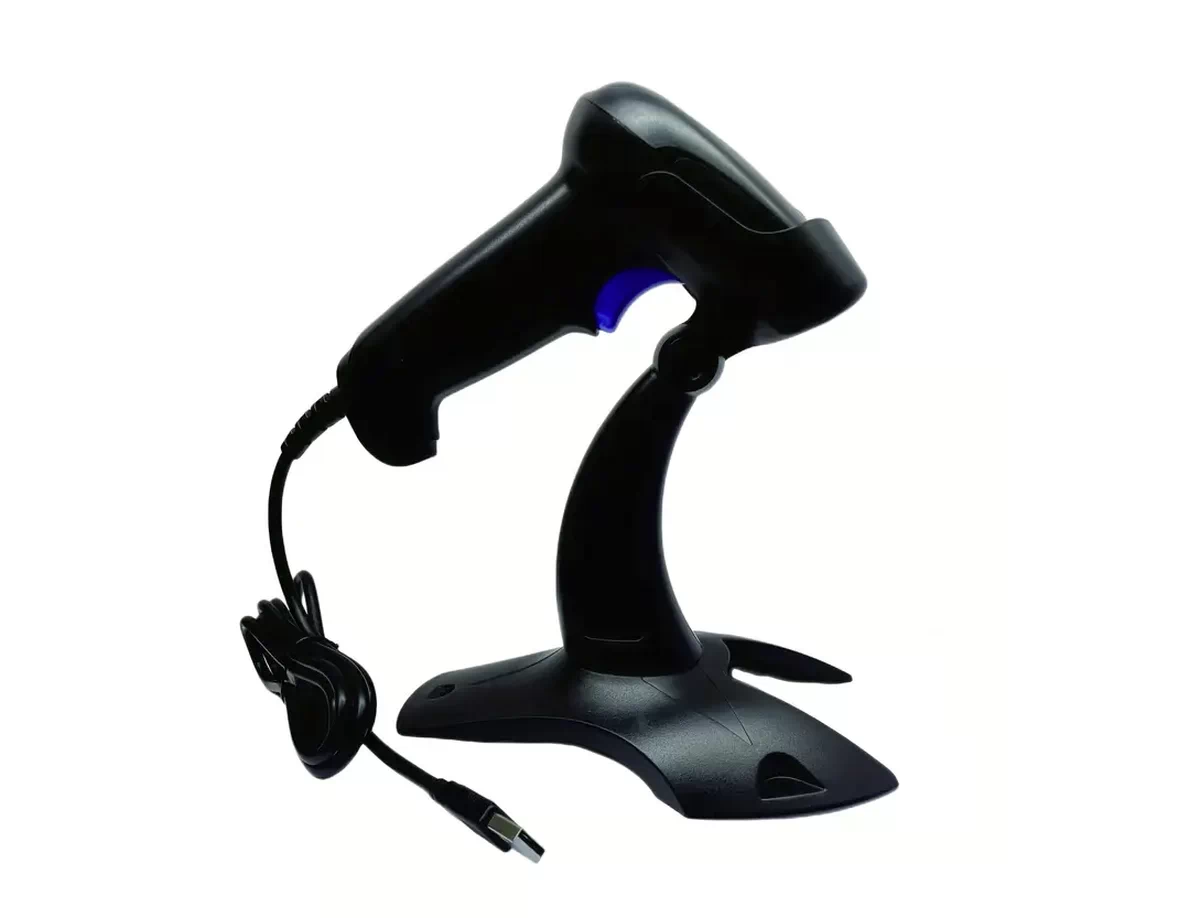
Funcionamiento del scanner
13.2 Compatibilidad
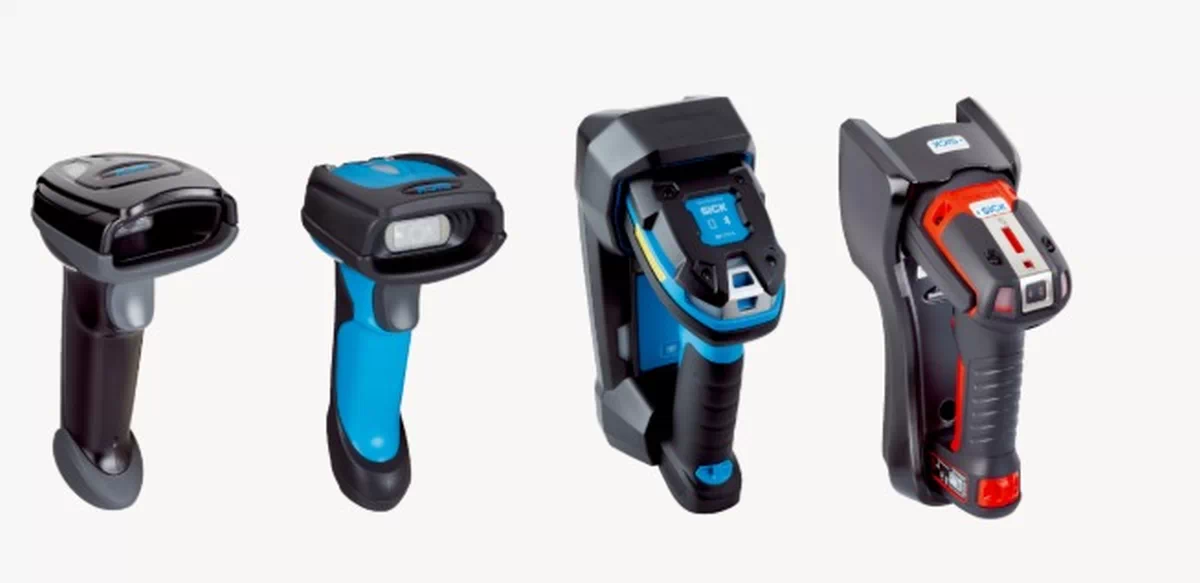
Tipos de conexión compatibles
13.3 Uso en inventario
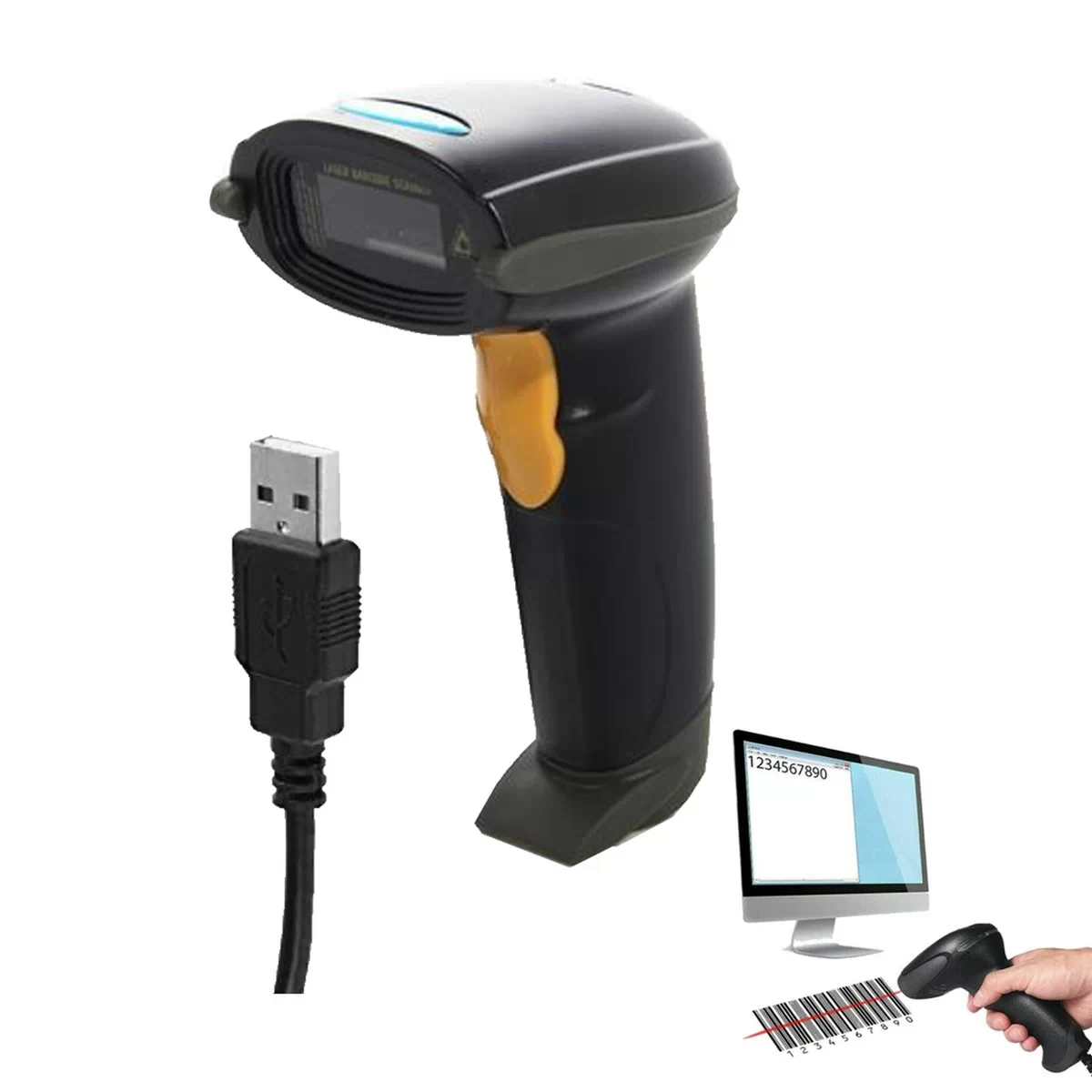
Uso del scanner en el inventario
14. Mi Perfil
Gestioná tu información personal, tema visual y PIN de acceso.
14.1 Avatar e identidad
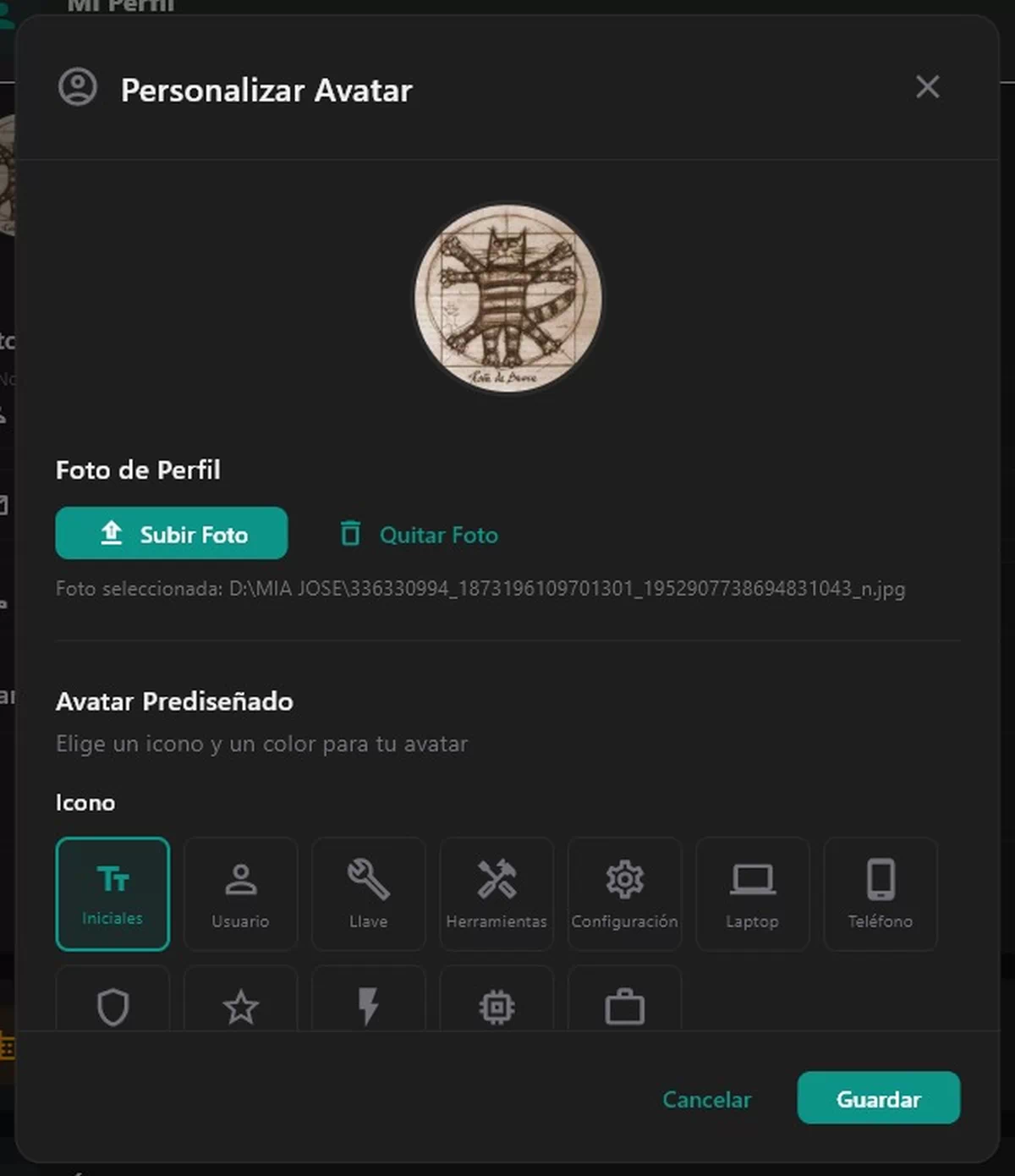
Selector de avatar
14.2 Datos personales
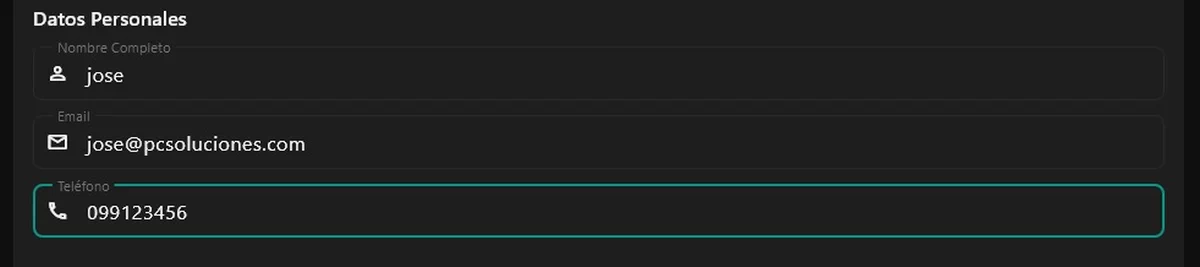
Datos personales
14.3 Apariencia (tema)

Selector de tema visual
14.4 Cambiar PIN
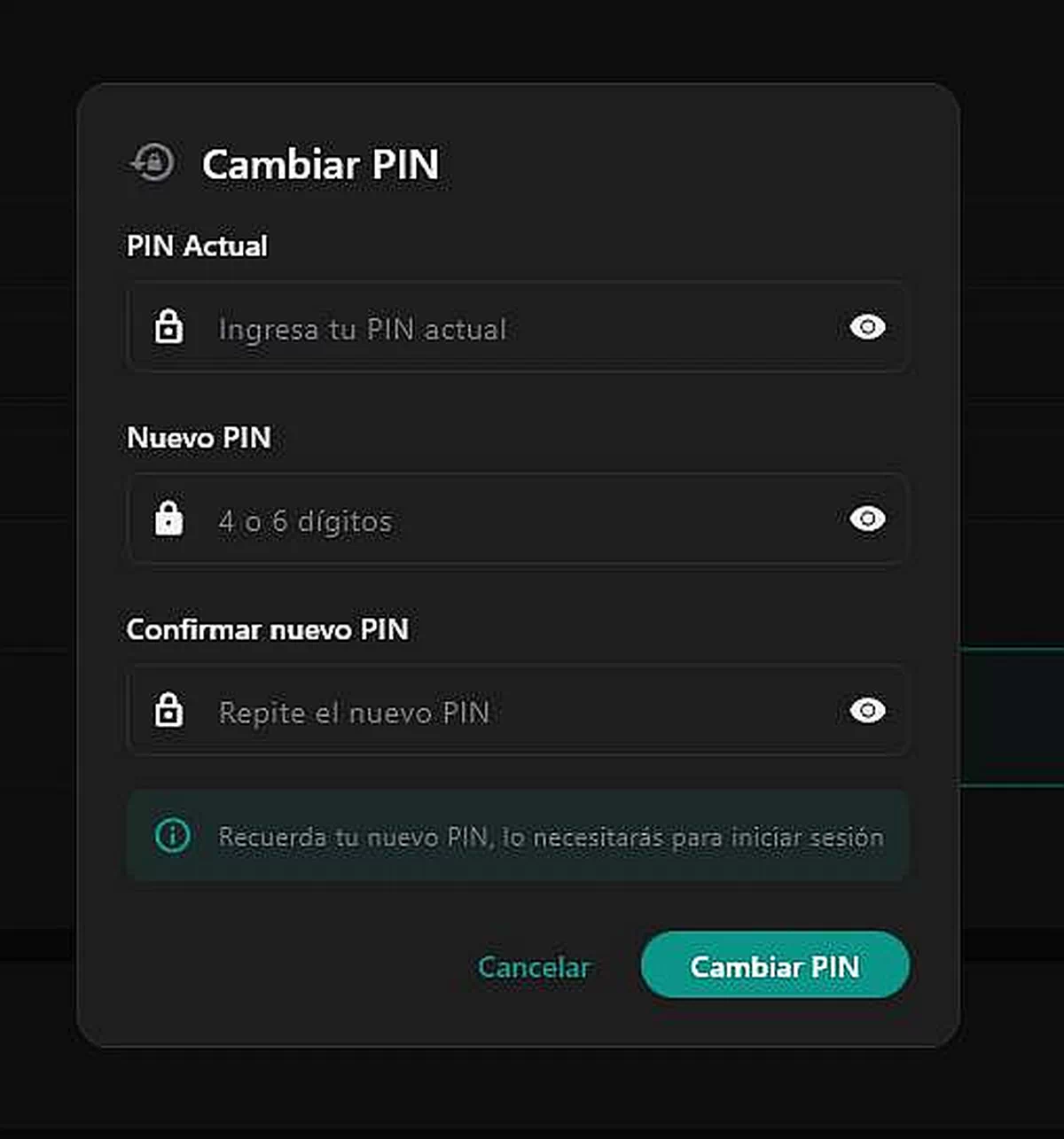
Cambio de PIN
15. Navegación
Cómo moverse por los módulos y qué puede ver cada rol.
15.1 Barra lateral
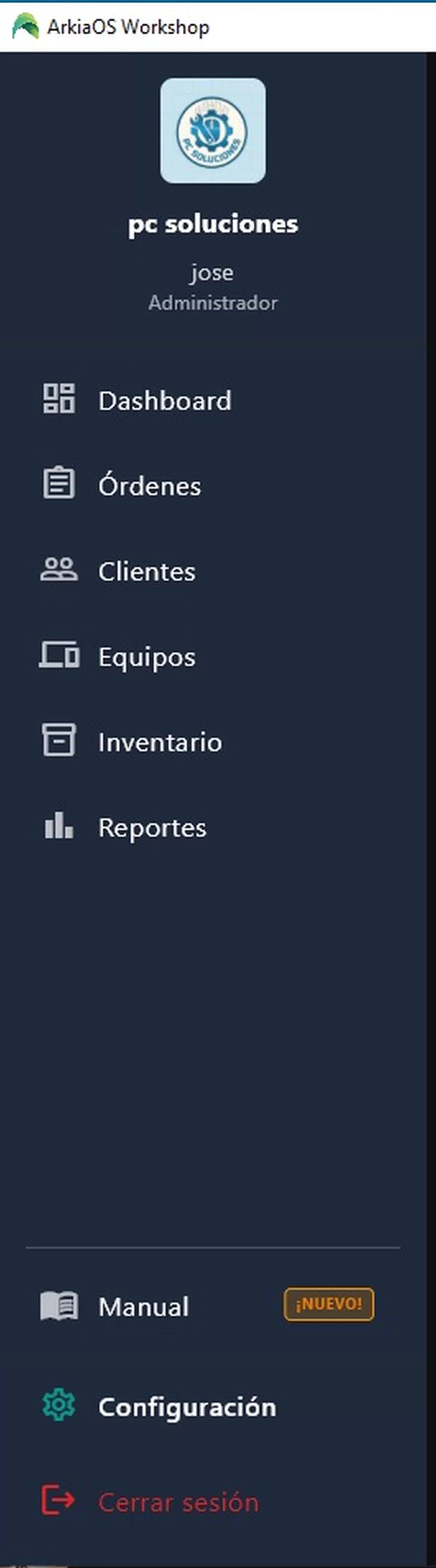
Barra lateral completa
15.2 Módulo activo
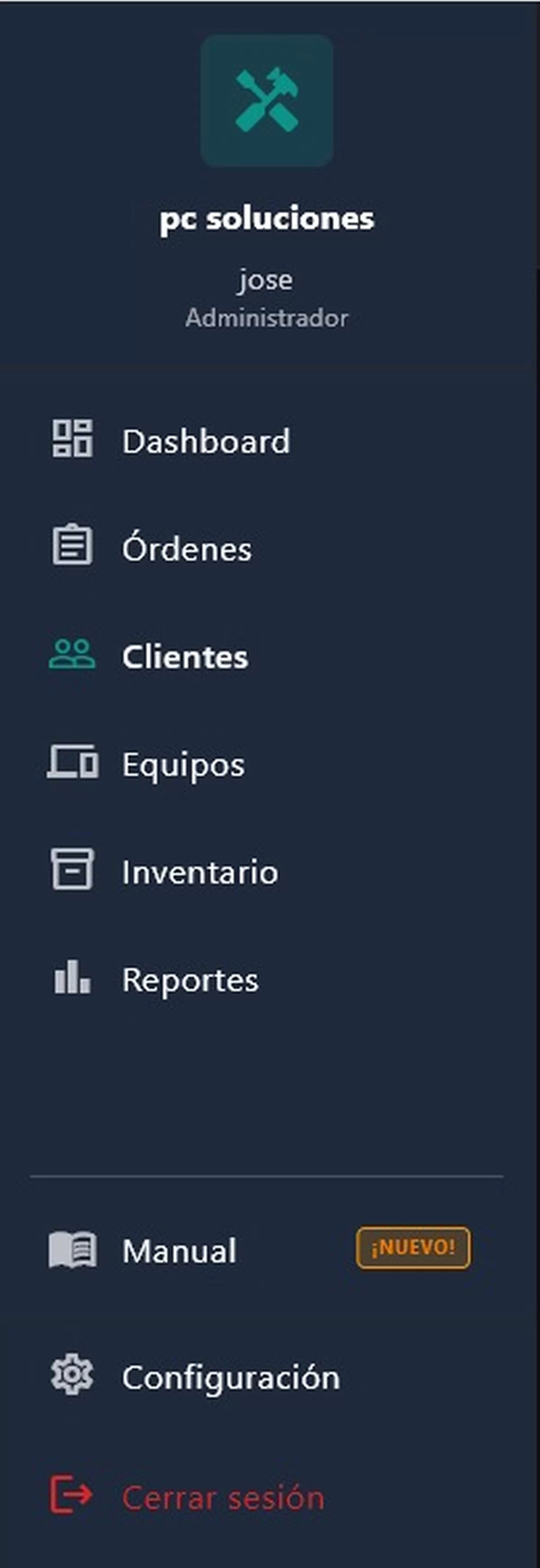
Módulo activo resaltado
15.3 Login
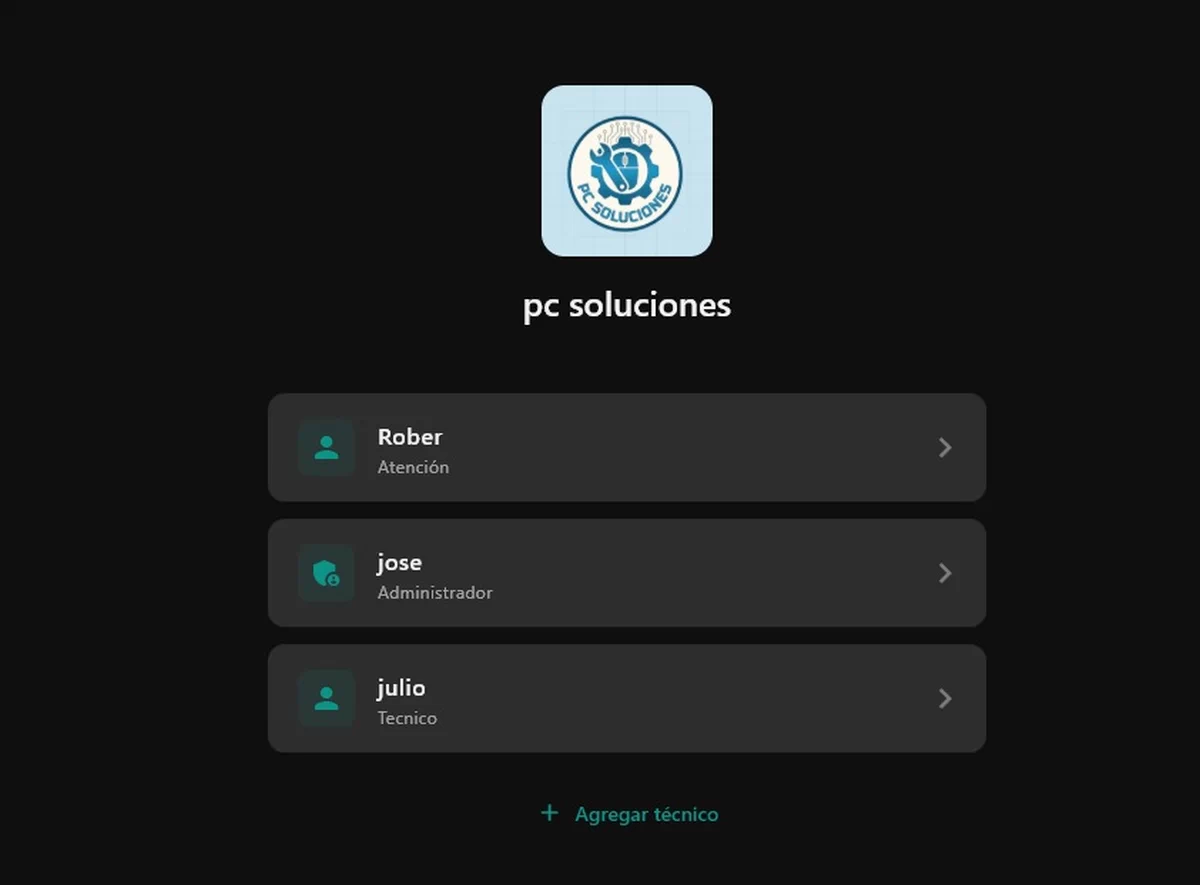
Pantalla de login con PIN
16. Cerrar sesión
Finaliza tu turno de trabajo de forma segura.
16.1 Botón de cerrar sesión
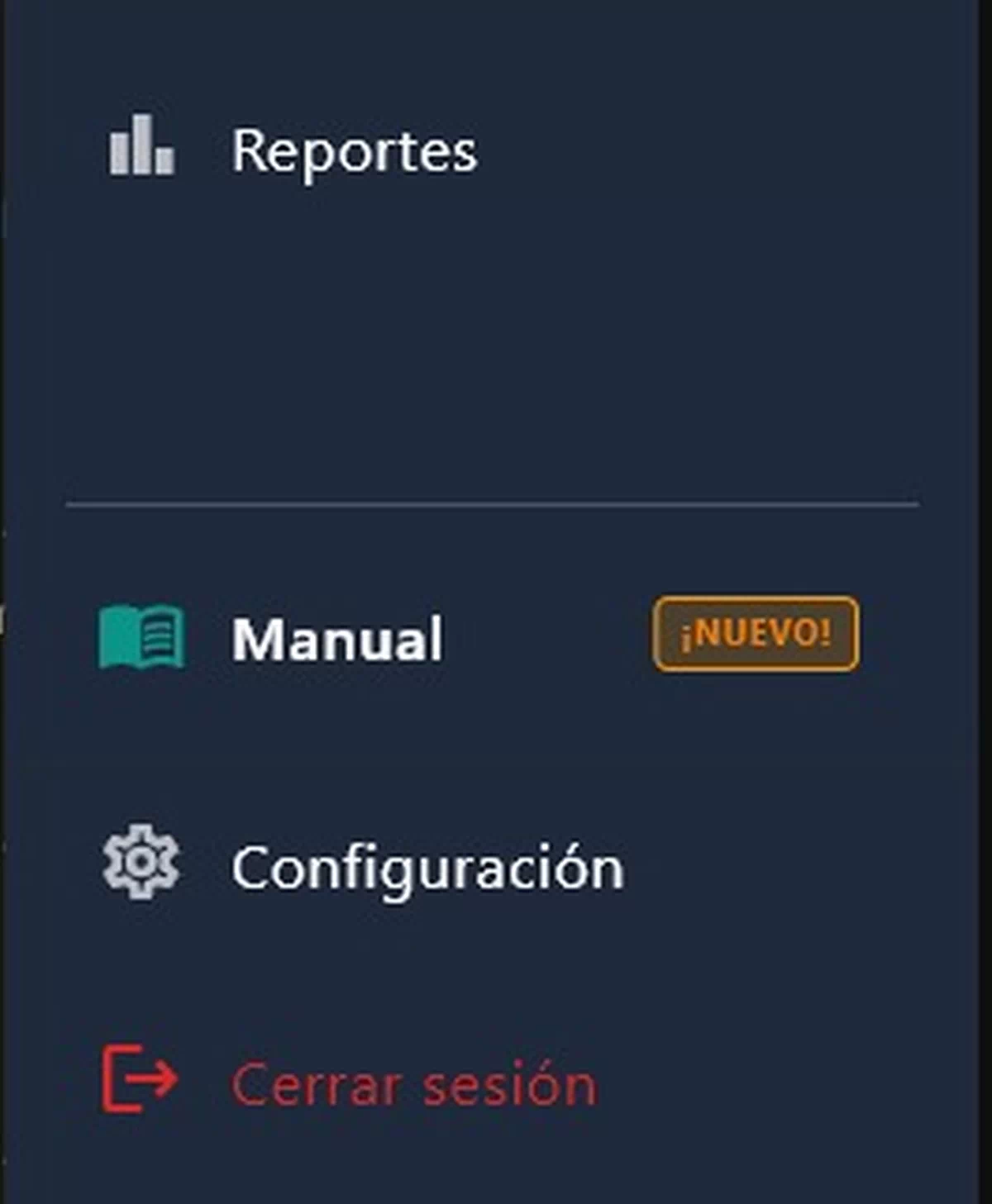
Botón de cerrar sesión en la sidebar
16.2 Login post-cierre
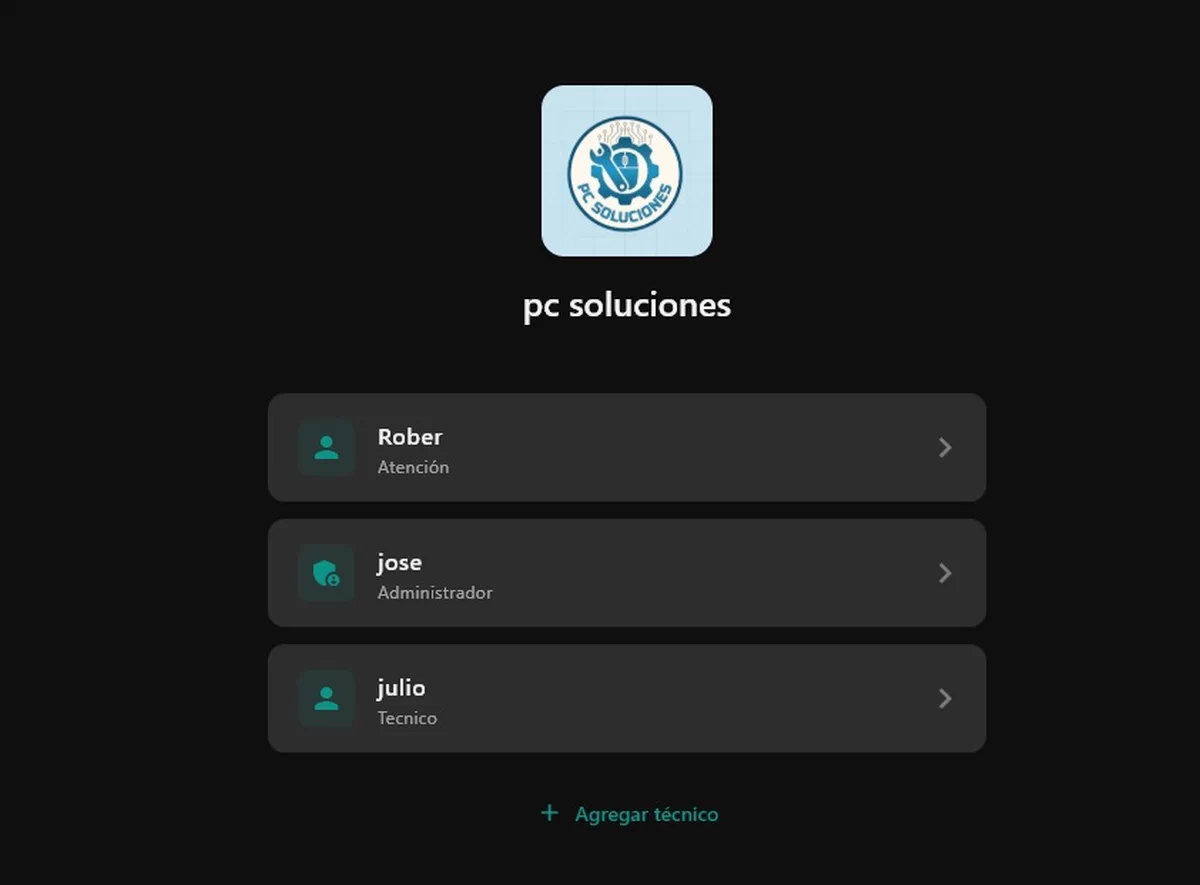
Pantalla de login después de cerrar sesión
⚠️ IMPORTANTE: Cerrar sesión es inmediato y sin confirmación. Si tenés cambios sin guardar, esos cambios se pierden para siempre. Siempre guardá antes de cerrar sesión.
¿Necesitás ayuda?
Escribinos por email o WhatsApp. Respondemos en menos de 24 horas.