🦷 Manual de Usuario
Guía completa para sacar el máximo provecho de ArkiaOS Dental
1. Primeros pasos
1.1 Pantalla de bienvenida
Al abrir ArkiaOS Dental por primera vez, verás la pantalla de bienvenida con el logo de ArkiaOS y el lema "Donde el código se adapta a vos". Esta pantalla confirma que la aplicación se está cargando correctamente.
Pantalla de bienvenida al iniciar ArkiaOS Dental
1.2 Detalles del sistema
Desde Configuración → Sistema podés ver la versión instalada, la fecha de activación y los detalles técnicos de tu licencia. Esta información es útil para soporte técnico.
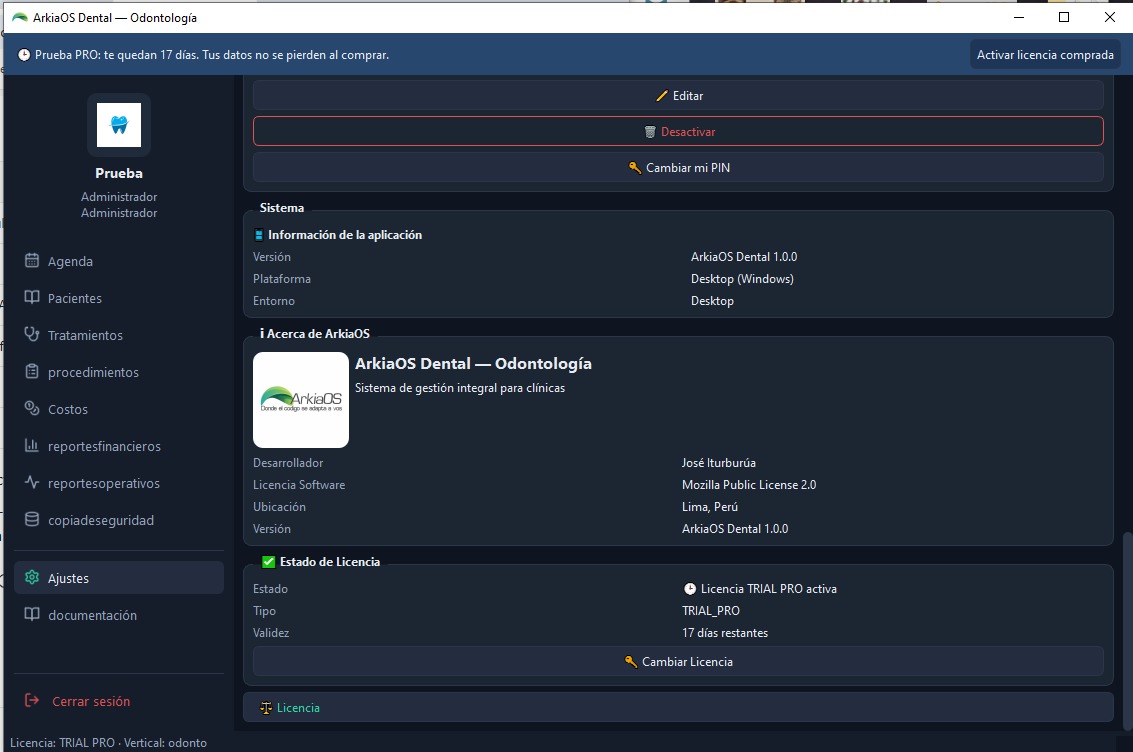
Pantalla con información del sistema y versión
2. Seguridad y acceso
2.1 Login con PIN
ArkiaOS Dental utiliza un sistema de acceso rápido mediante PIN numérico. Cada usuario tiene su propio PIN de 4 a 6 dígitos. Simplemente ingresá tu código para acceder al sistema.
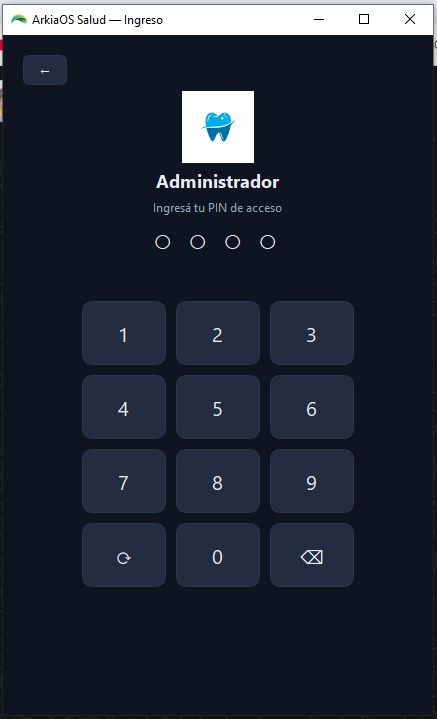
Pantalla de login con teclado numérico para ingresar el PIN
2.2 Formatos de código y tiempo de autobloqueo
En Configuración → Seguridad podés configurar:
- Longitud del PIN: mínimo 4 dígitos, recomendado 6
- Tiempo de autobloqueo: la app se bloquea automáticamente tras un período de inactividad (configurable)
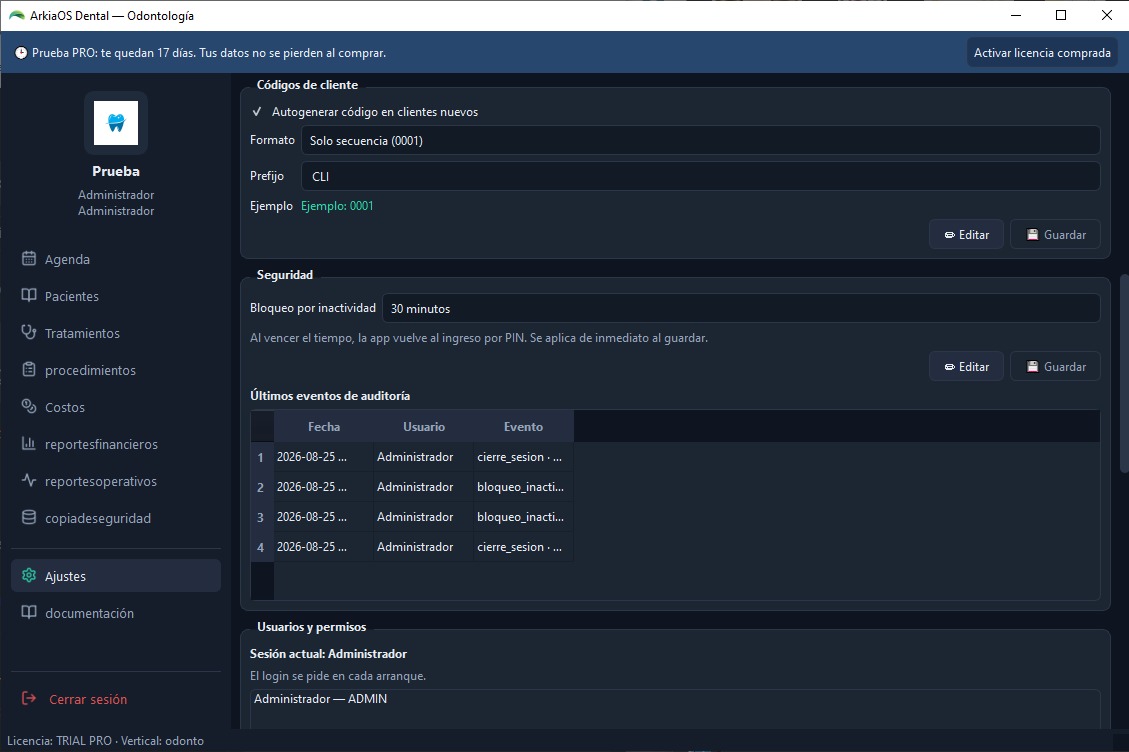
Configuración de formato de PIN y tiempo de autobloqueo
ℹ️ El autobloqueo protege la información de tus pacientes cuando te alejás de la computadora. Podés desbloquear ingresando tu PIN en cualquier momento.
3. Configuración inicial
3.1 Seleccionar país
Andá a Configuración → Ajustes y elegí tu país del selector con banderas. Se configurará automáticamente la moneda, impuesto (IGV/IVA), formato de fecha y código telefónico.

Selector de país con banderas en la pestaña de Ajustes
3.2 Datos de la clínica
Completá los datos de tu consultorio: nombre, dirección, teléfono, email y logo. Esta información aparecerá en los presupuestos, recibos y documentos PDF.
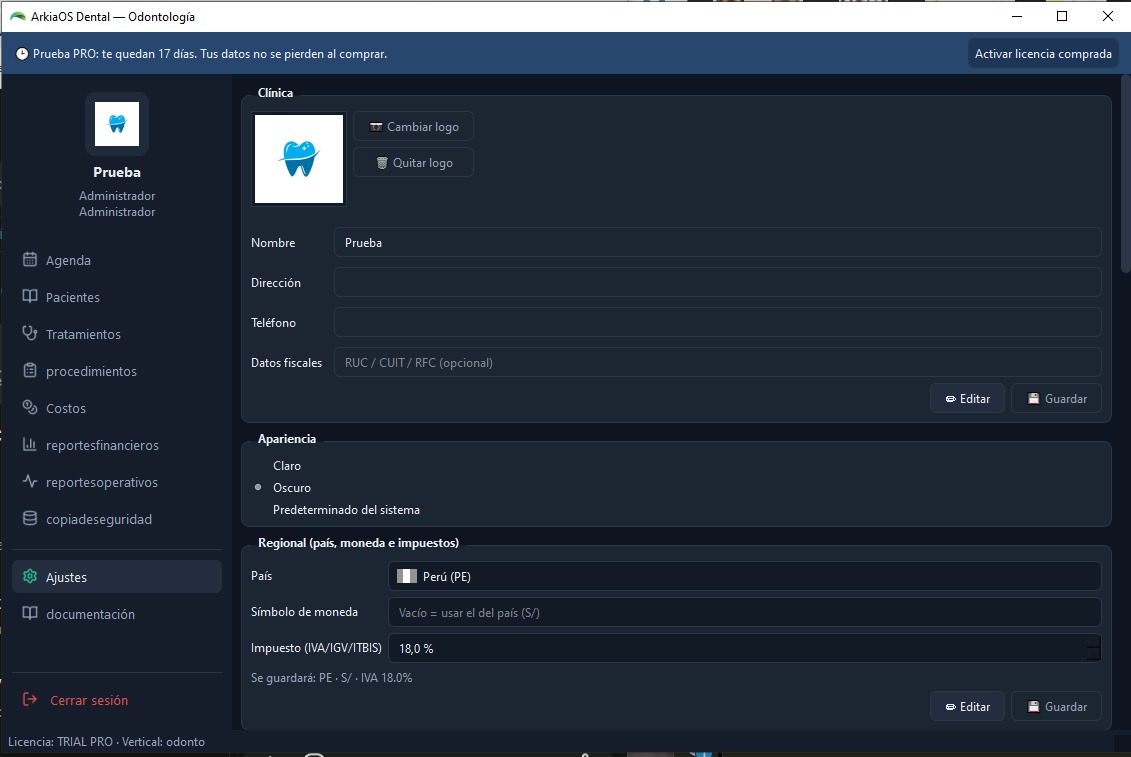
Formulario de datos del consultorio
3.3 Crear usuarios
Desde Configuración → Usuarios podés crear cuentas para cada miembro de tu equipo. Cada usuario tendrá su propio PIN y permisos específicos.
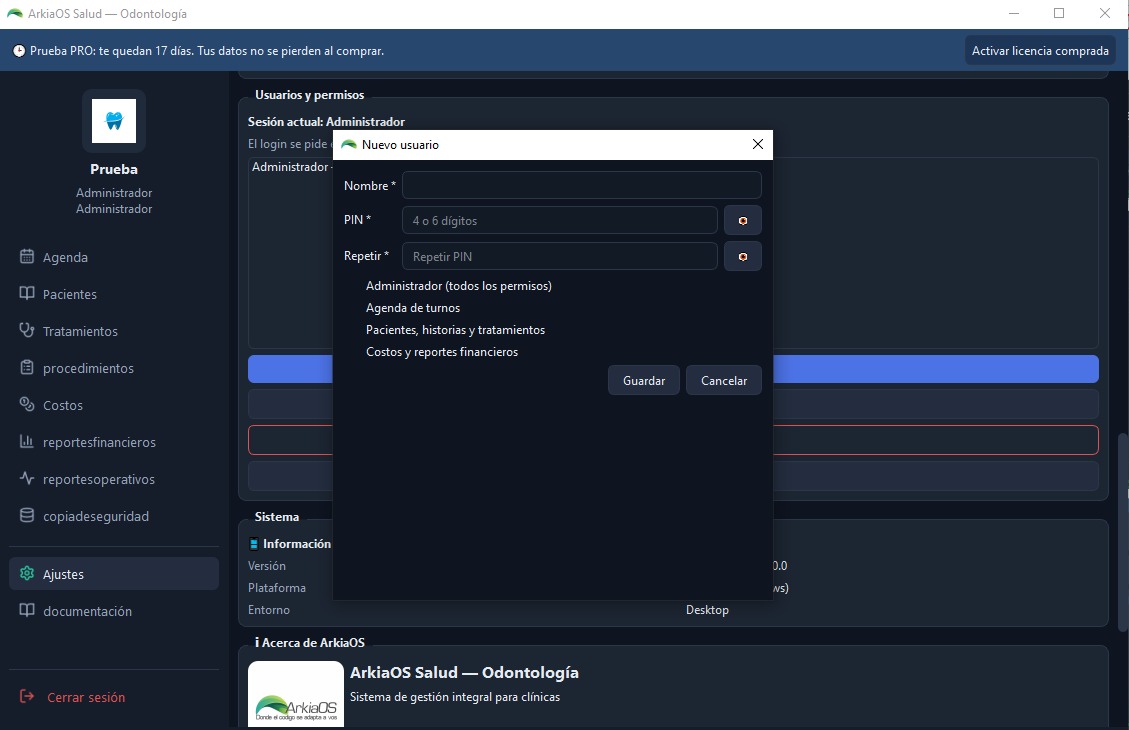
Formulario para crear un nuevo usuario con sus permisos
3.4 Agregar especialistas
En la sección de Especialistas podés registrar los odontólogos que trabajan en tu clínica, con sus especialidades y horarios disponibles.
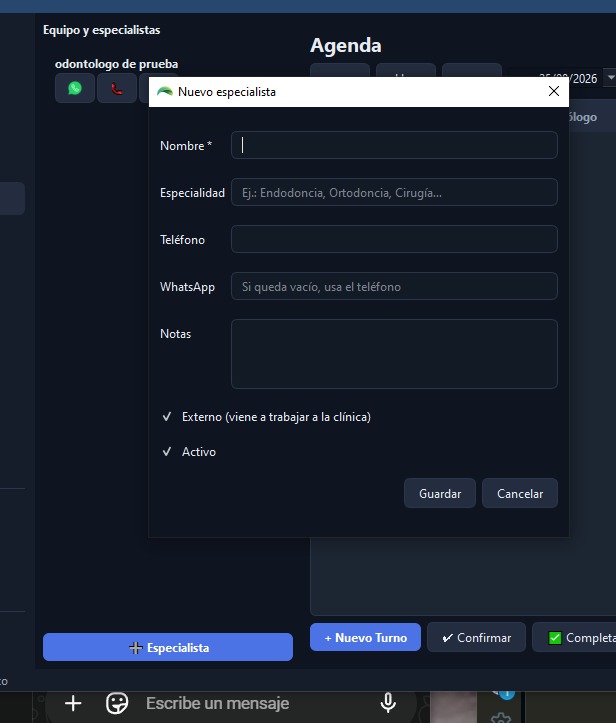
Lista de especialistas registrados en el sistema
4. Agenda y turnos
4.1 Vista de la agenda
La Agenda es el corazón de tu consultorio. Visualizá todos los turnos del día, semana o mes con un vistazo. Los colores indican el estado de cada turno (confirmado, en espera, completado).
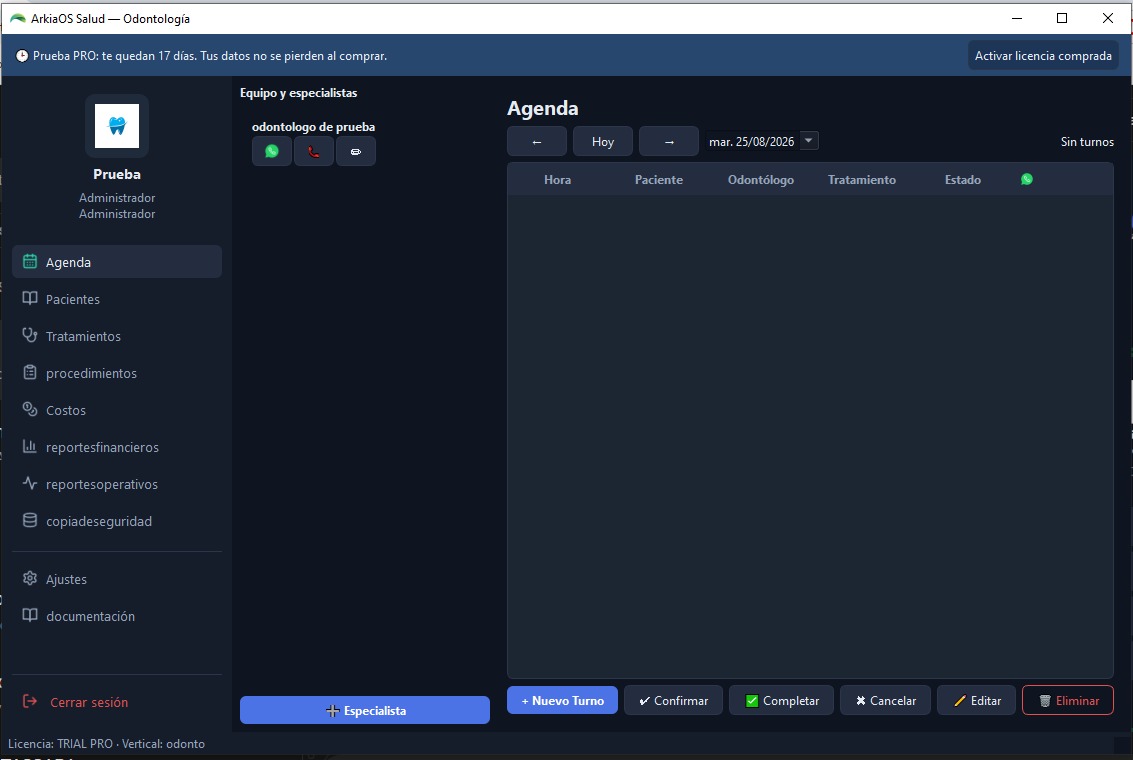
Vista principal de la agenda con turnos del día
4.2 Seleccionar turno
Para crear un nuevo turno, hacé clic en el horario deseado y completá los datos del paciente, tratamiento y especialista asignado.
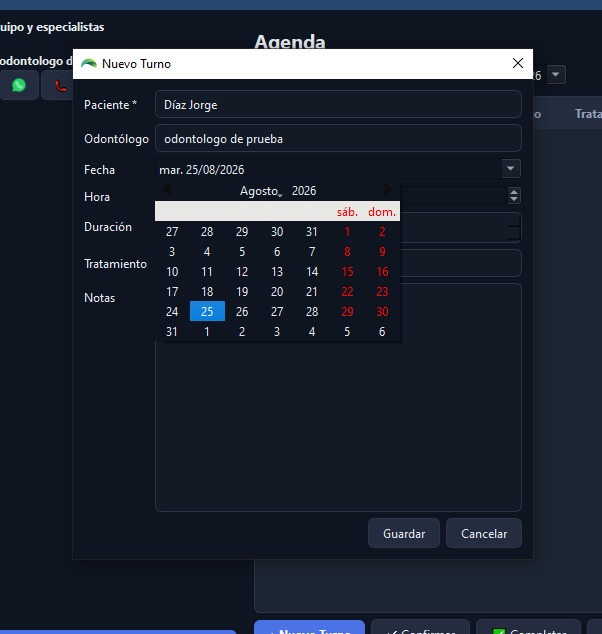
Formulario para seleccionar y crear un nuevo turno
4.3 Agendar turno con especialista
Al crear un turno podés asignar directamente el especialista que atenderá al paciente. El sistema muestra la disponibilidad de cada profesional.
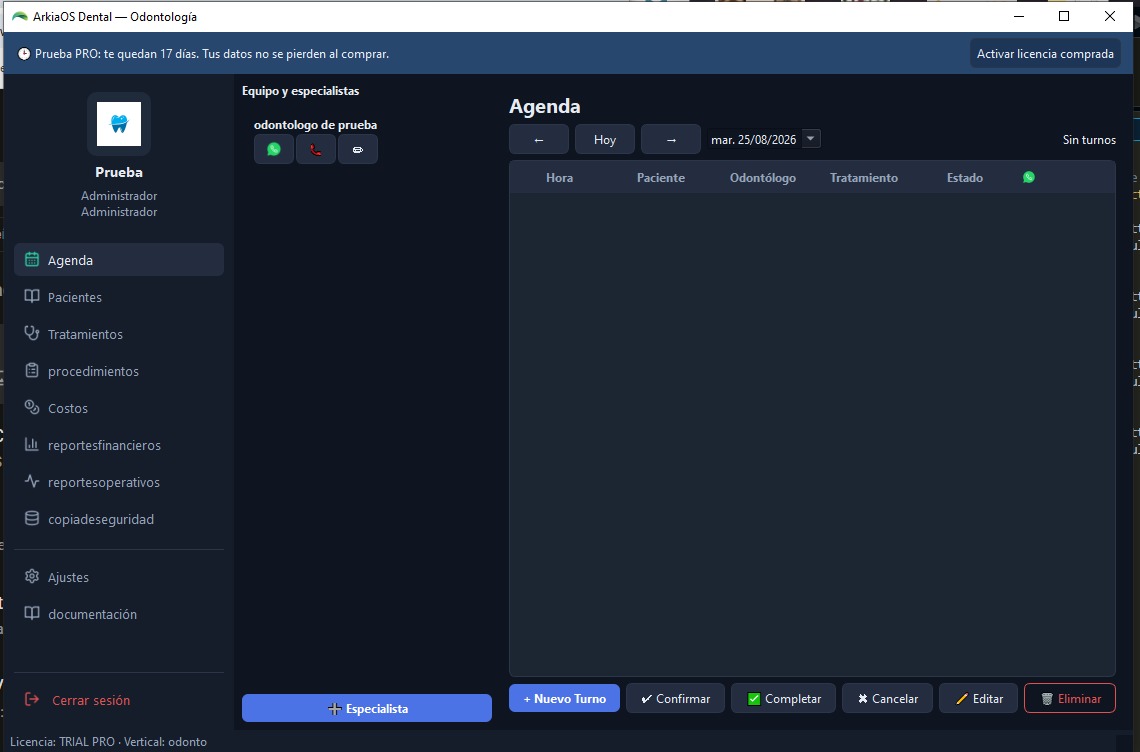
Formulario para agendar un turno y asignar especialista
5. Gestión de pacientes
5.1 Nuevo paciente
Andá a Pacientes → Nuevo Paciente y completá los datos:
- Nombre completo, DNI/Cédula, fecha de nacimiento
- Teléfono, email, dirección
- Obra social / seguro (opcional)
- Antecedentes médicos y alergias
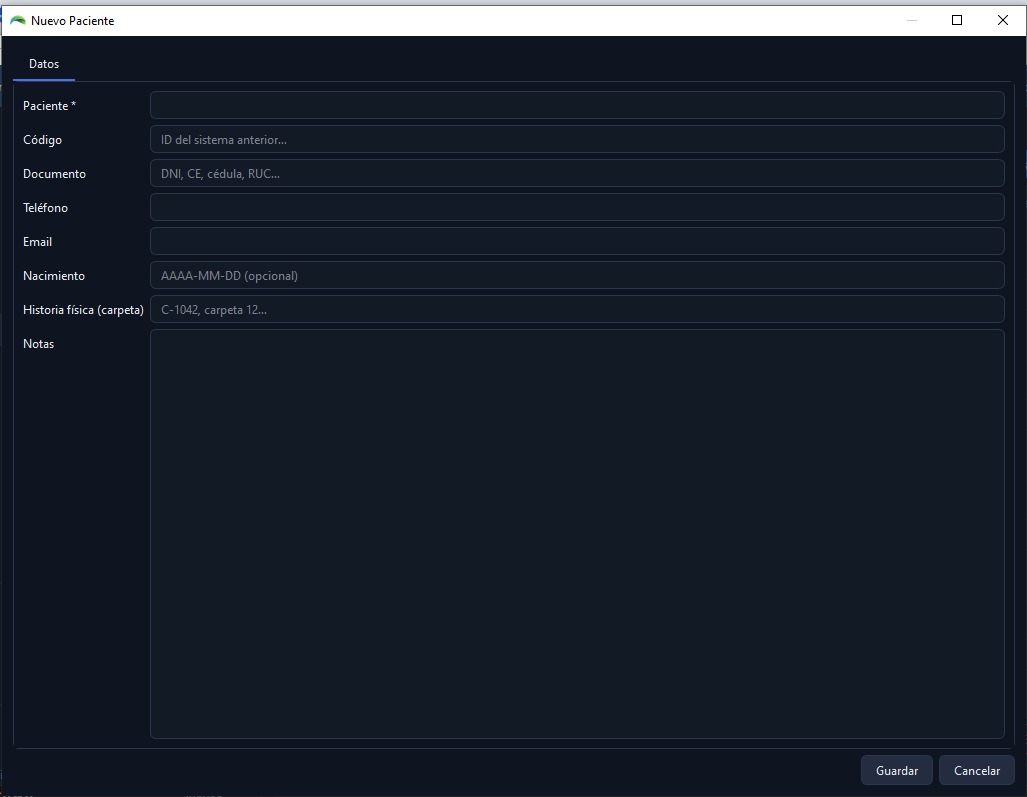
Formulario de alta de nuevo paciente
5.2 Editar paciente
Desde la ficha del paciente podés modificar cualquier dato, agregar notas clínicas, ver el historial de tratamientos y acceder a su odontograma.
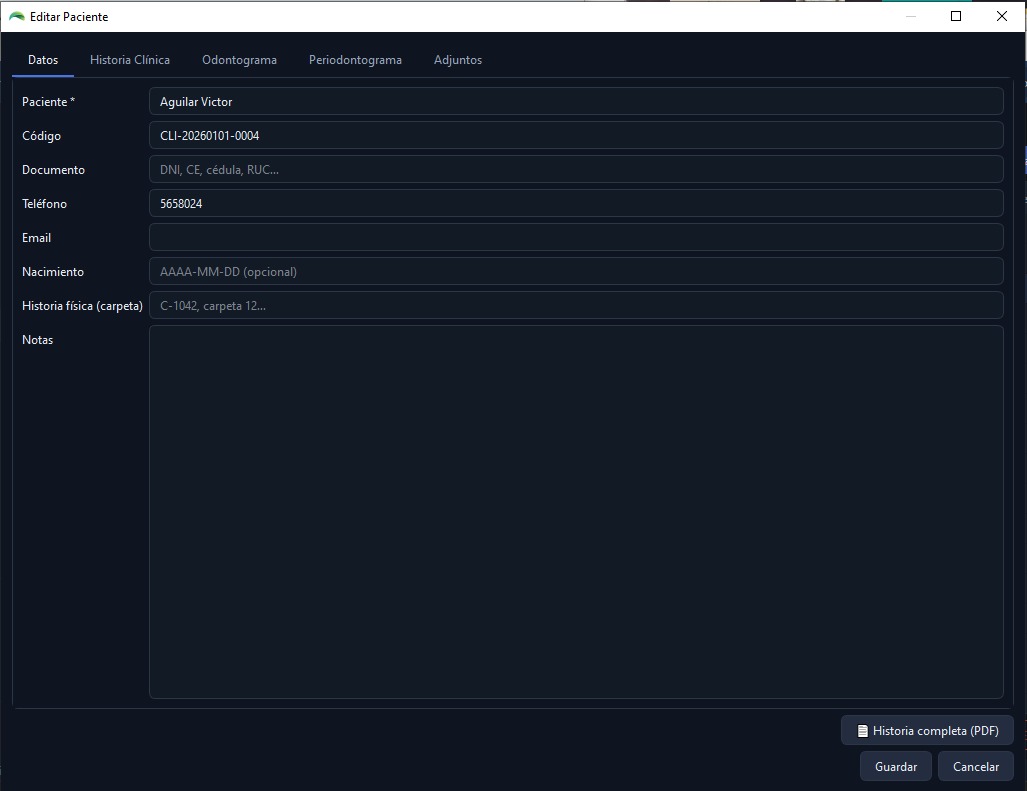
Ficha del paciente con todos sus datos editables
5.3 Importar pacientes desde Excel
¿Venís de usar Excel o tenés una base de datos externa? No cargues todo a mano. El importador inteligente te guía en 4 pasos:
Paso 1: Seleccioná el archivo Excel o CSV
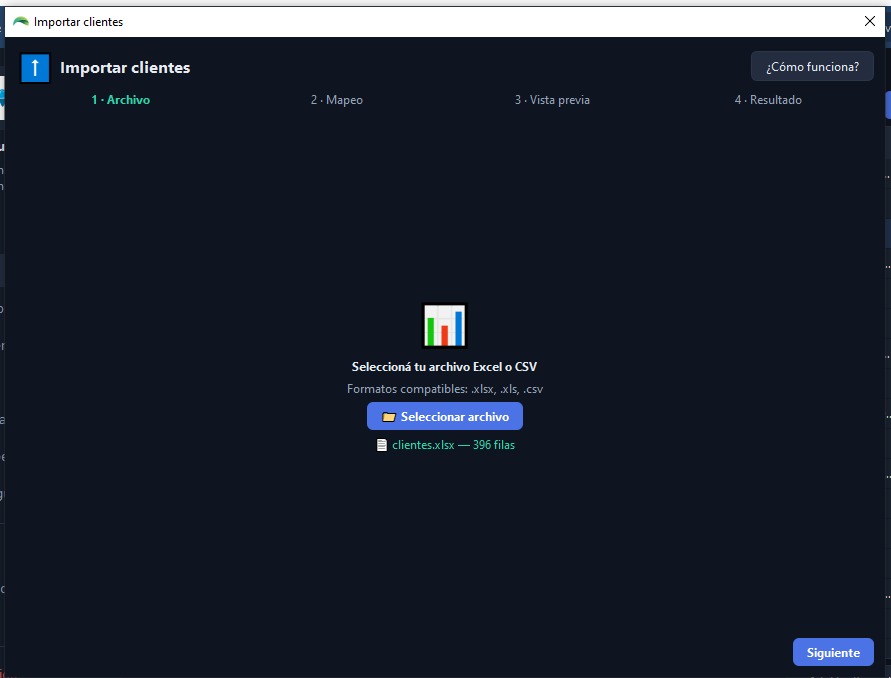
Paso 1: Selección del archivo a importar
Paso 2: Mapeá las columnas de tu archivo a los campos del sistema

Paso 2: Mapeo de columnas del archivo a campos del sistema
Paso 3: Vista previa de los datos a importar
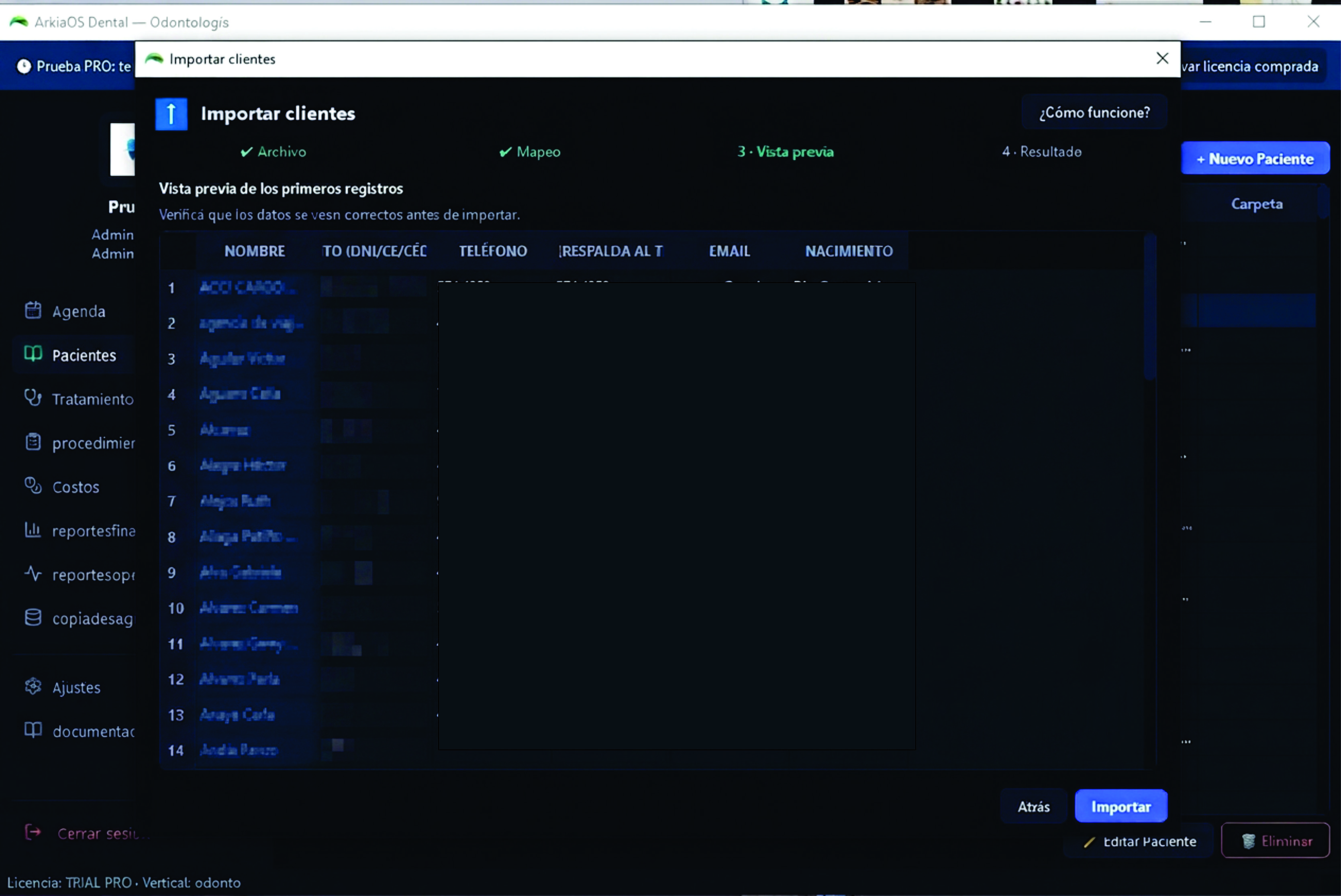
Paso 3: Vista previa de los pacientes a importar
Paso 4: Resultado de la importación
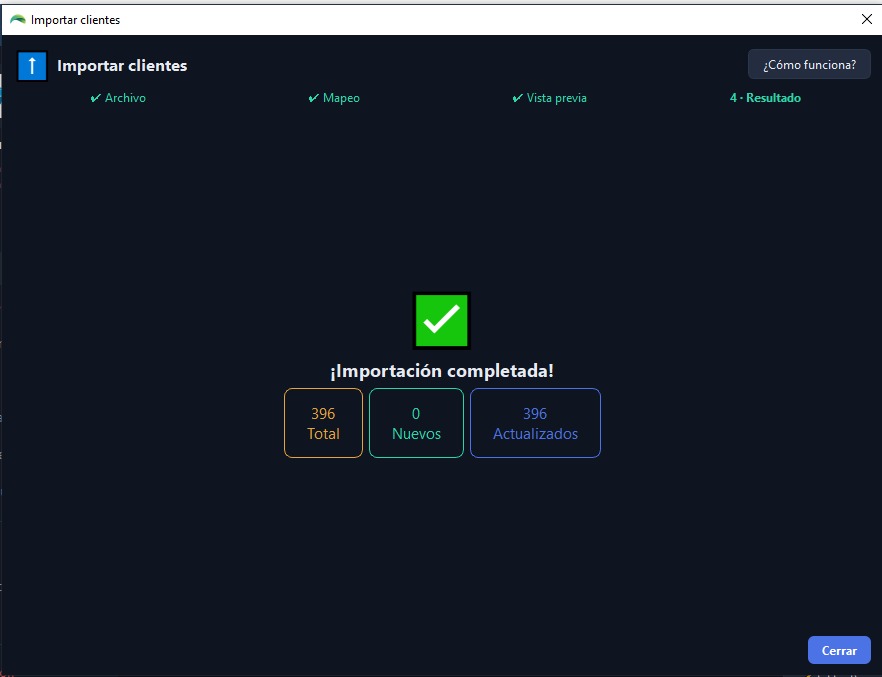
Paso 4: Resultado final de la importación
6. Historia clínica
6.1 Historia clínica completa
La Historia Clínica reúne toda la información del paciente en un solo lugar:
- Datos personales y médicos
- Antecedentes y alergias
- Tratamientos realizados con fechas
- Odontograma actualizado
- Adjuntos (radiografías, fotos)
- Notas de evolución
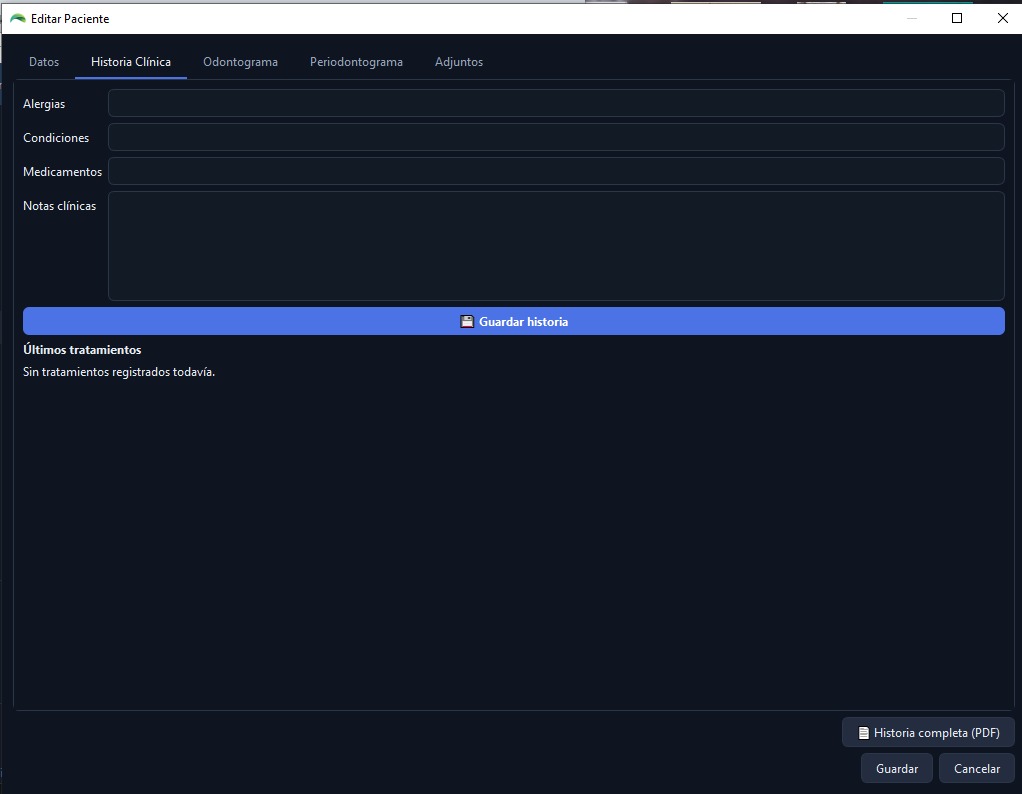
Historia clínica completa del paciente
ℹ️ Podés exportar la historia clínica completa a PDF para entregar al paciente o enviar a otro profesional.
7. Odontograma
7.1 Vista completa
El Odontograma es la representación gráfica de la boca del paciente. Desde acá podés marcar:
- Piezas dentarias presentes, ausentes o extraídas
- Tratamientos realizados (obturaciones, coronas, endodoncias)
- Tratamientos pendientes o planificados
- Observaciones por pieza
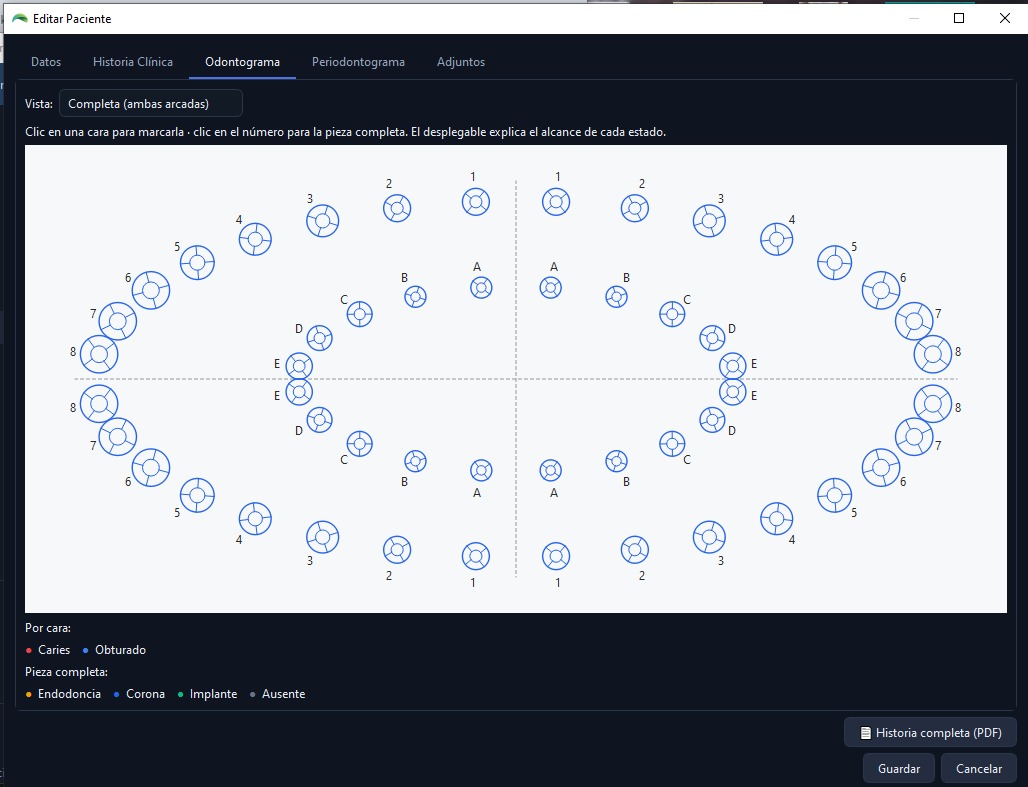
Vista completa del odontograma con todas las piezas dentarias
7.2 Generador de nuevos códigos
El sistema incluye un generador de códigos para tratamientos y procedimientos. Podés crear códigos personalizados para identificar rápidamente cada tipo de intervención.
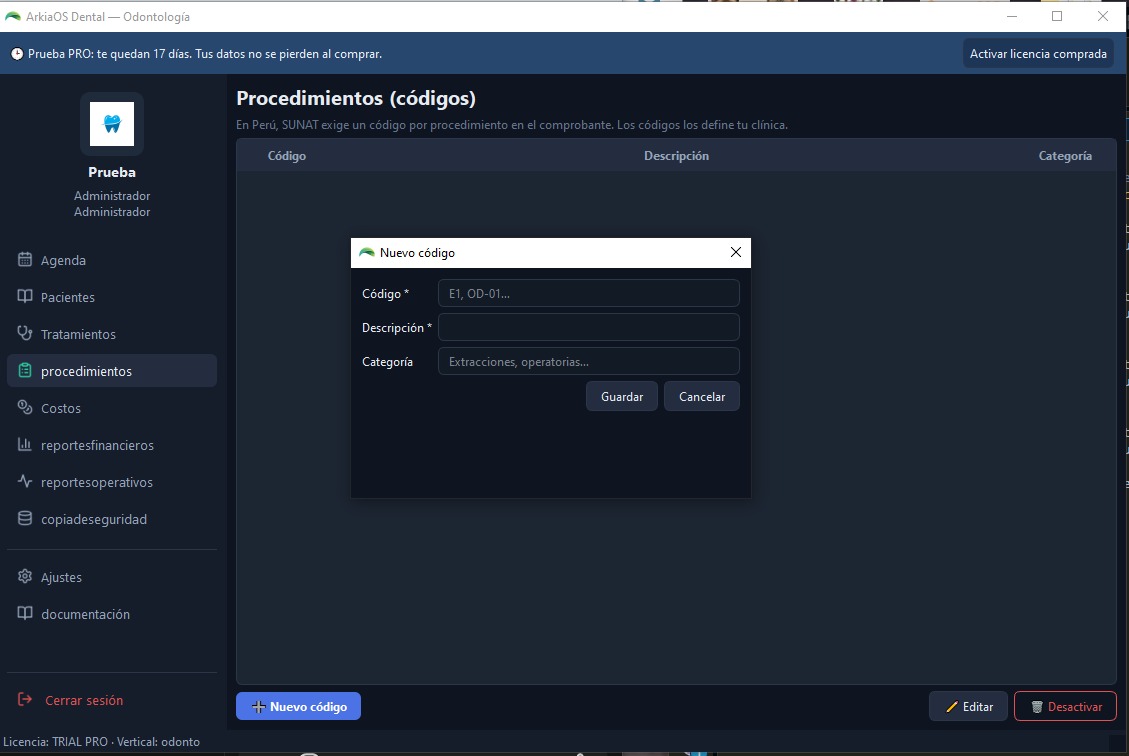
Generador de códigos para tratamientos y procedimientos
8. Periodontograma
8.1 Vista general
El Periodontograma registra el estado de las encías y el soporte óseo de cada pieza. Es fundamental para diagnosticar y tratar enfermedades periodontales.

Vista general del periodontograma
8.2 Periodontograma completo
Registrá las mediciones de sondaje en 6 puntos por pieza:
- Profundidad de sondaje (PS)
- Nivel de inserción clínico (NIC)
- Sangrado al sondaje (SAS)
- Supuración
- Movilidad
- Recesión gingival
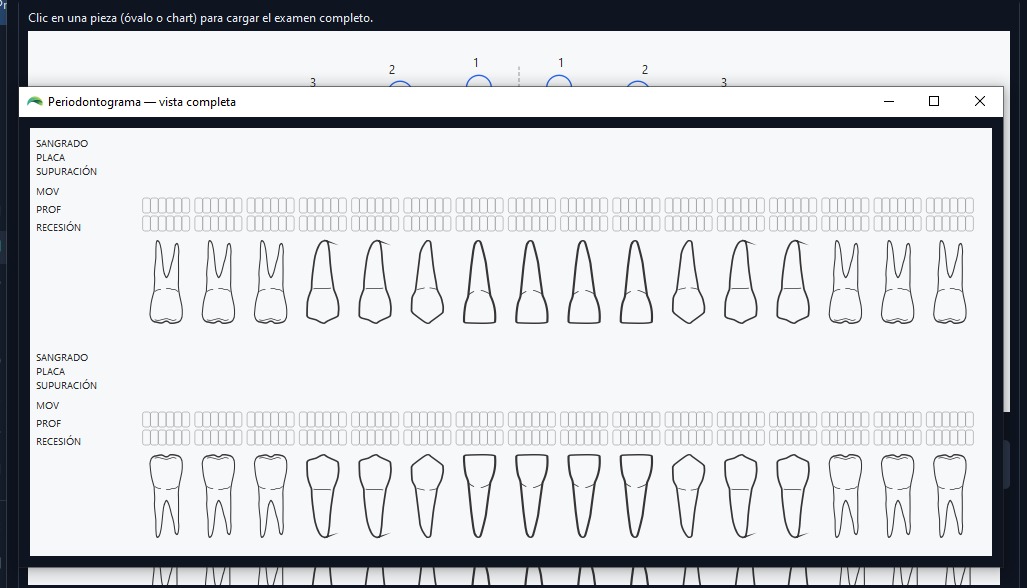
Periodontograma completo con todas las mediciones
8.3 Periodontograma interactivo
Hacé clic directamente sobre cada punto del periodontograma para ingresar los valores. El sistema guarda automáticamente y genera gráficos de evolución entre consultas.
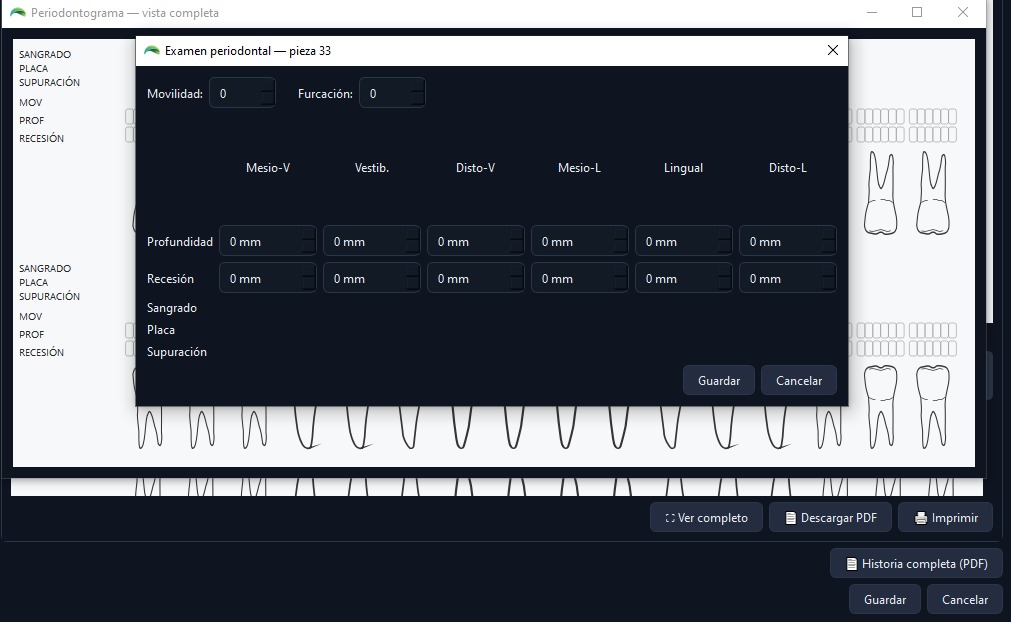
Periodontograma interactivo para ingreso de mediciones
9. Adjuntos
9.1 Carpeta de adjuntos
Cada paciente tiene su propia carpeta de adjuntos donde podés almacenar:
- Radiografías (periapicales, panorámicas, CBCT)
- Fotografías intraorales y extraorales
- Documentos escaneados (consentimientos, recetas)
- Archivos PDF de estudios externos
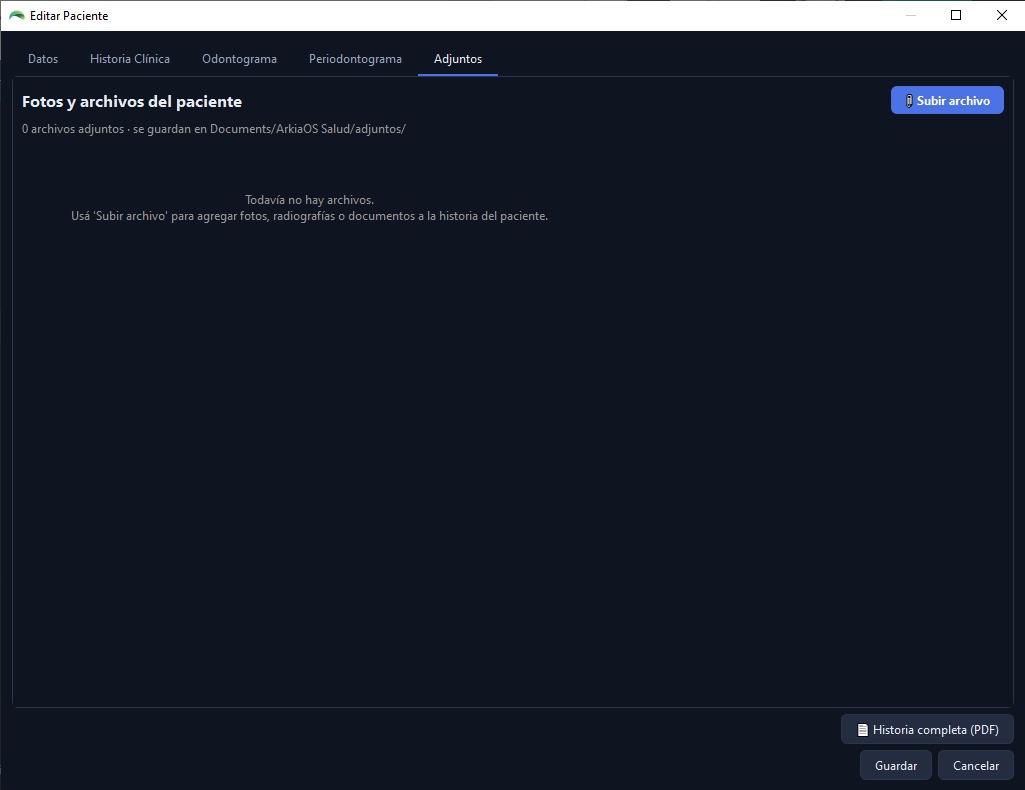
Carpeta de adjuntos del paciente con archivos organizados
10. Costos y presupuestos
10.1 Gestión de costos
Desde la sección Costos podés:
- Definir precios base por tratamiento
- Crear presupuestos personalizados por paciente
- Calcular márgenes de ganancia
- Generar presupuestos en PDF para entregar al paciente
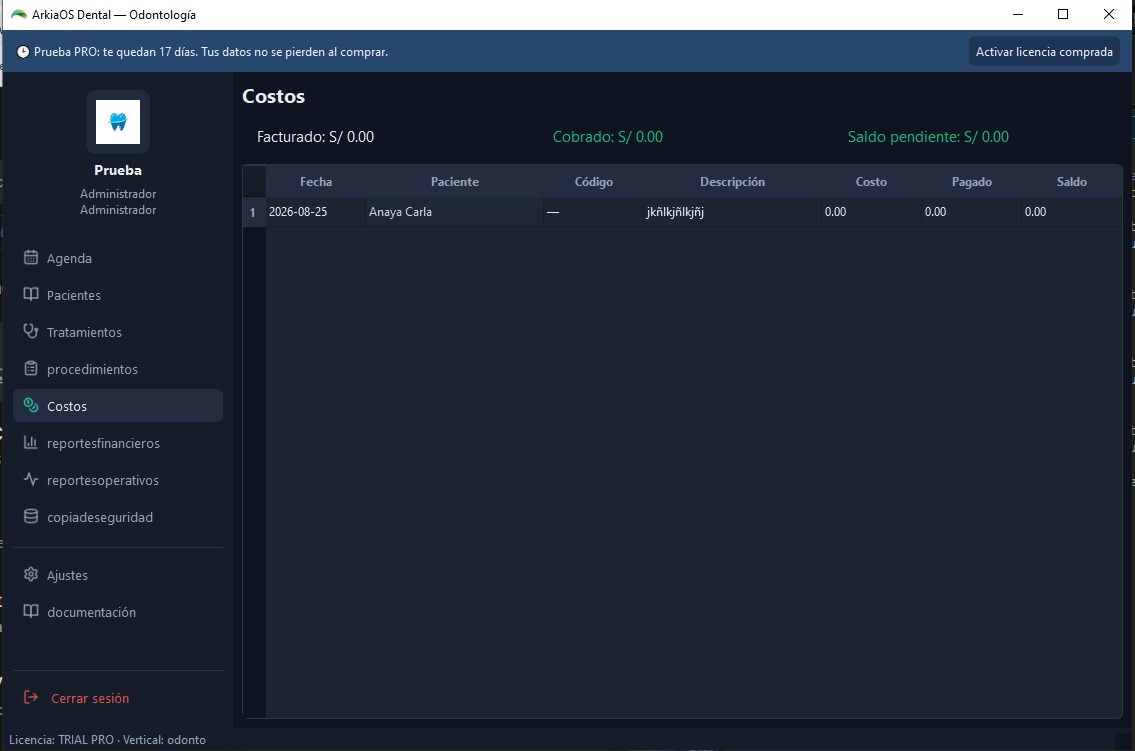
Pantalla de gestión de costos y presupuestos
11. Reportes
11.1 Reportes financieros
Visualizá la salud económica de tu consultorio:
- Ingresos por período (diario, semanal, mensual, anual)
- Tratamientos más rentables
- Pacientes con saldo pendiente
- Comparativa entre períodos
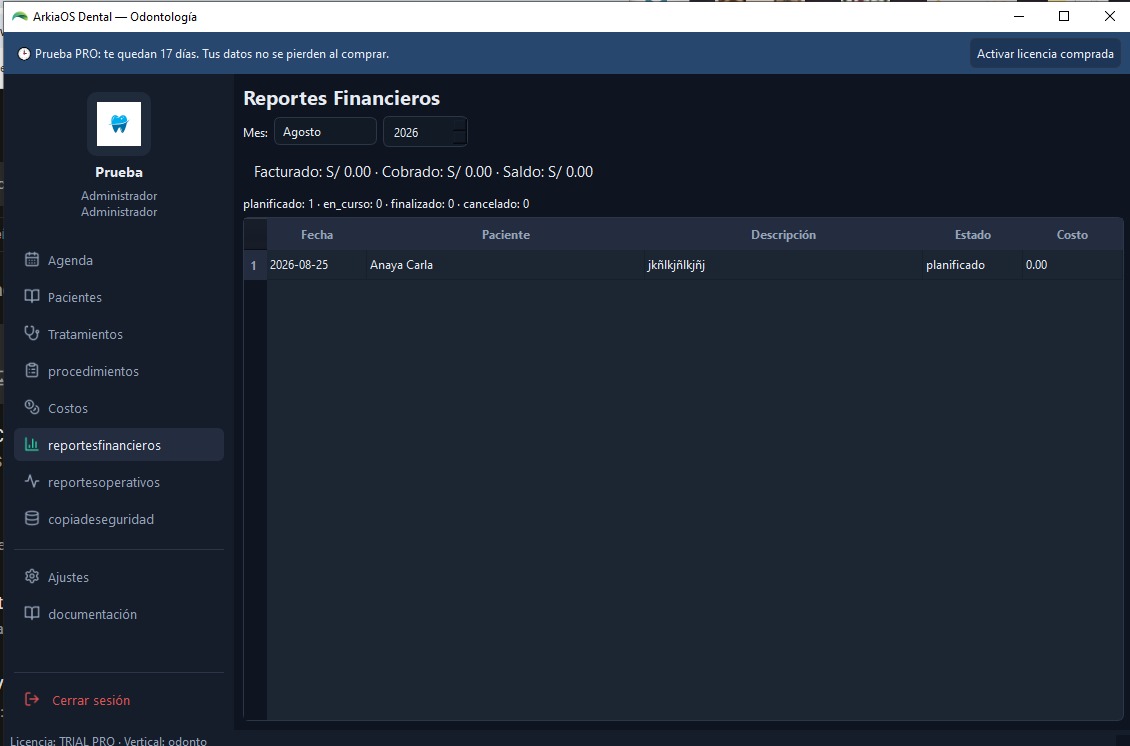
Dashboard de reportes financieros con gráficos
11.2 Reportes operativos
Analizá la operación diaria de tu clínica:
- Turnos realizados vs. cancelados
- Especialistas más productivos
- Tratamientos más frecuentes
- Tiempo promedio por atención
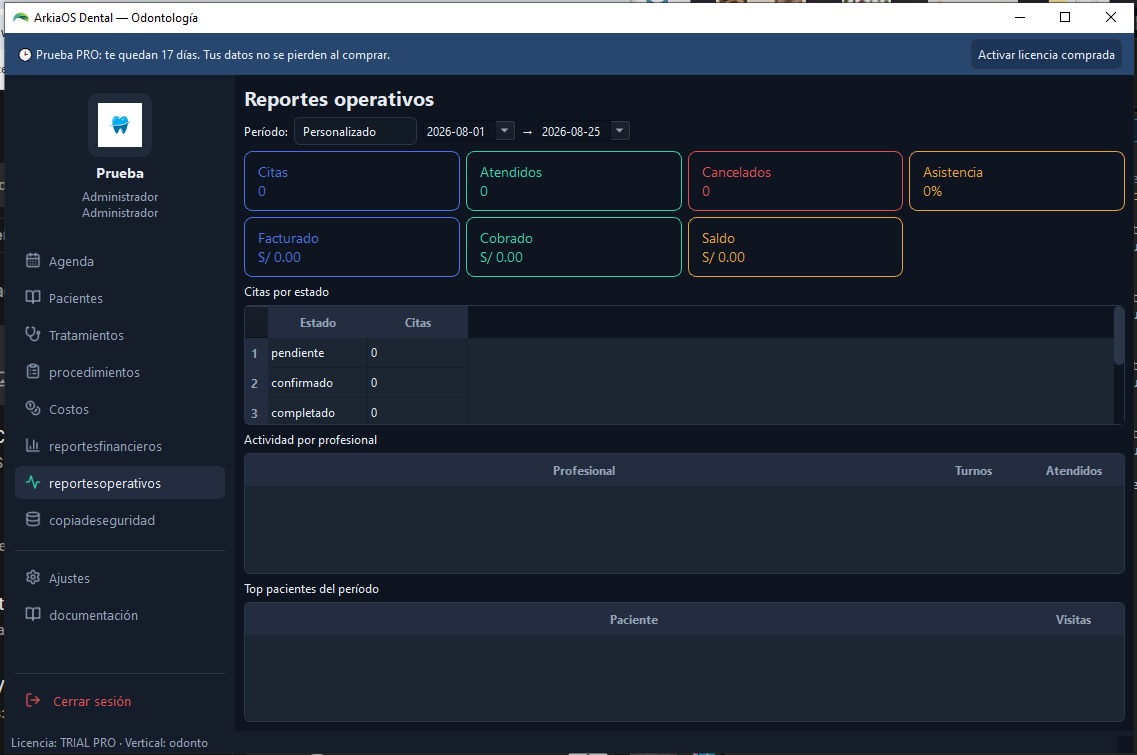
Reportes operativos con métricas de rendimiento
12. Copia de seguridad
12.1 Backups automáticos
El sistema hace backups automáticos según la frecuencia que configures. Una vez configurados, el sistema verifica cada minuto si llegó el momento de ejecutar el backup.
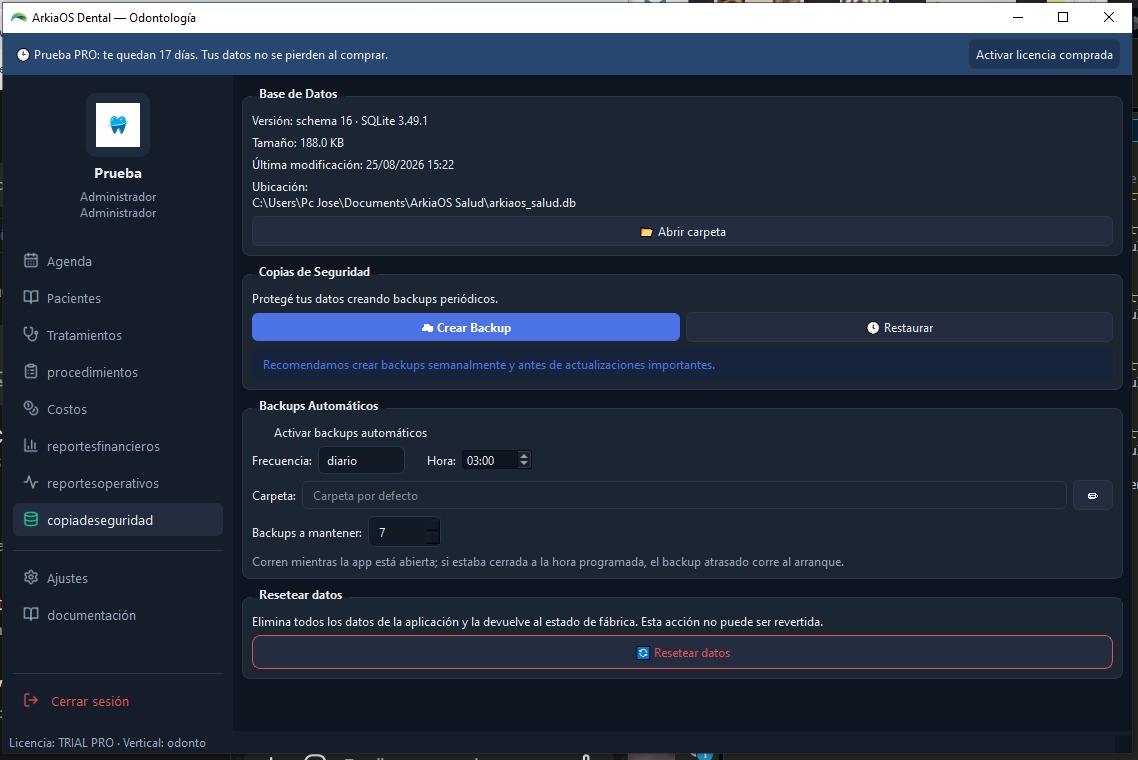
Configuración de backups automáticos
⚠️ Recomendamos programar el backup de madrugada (03:00 AM) cuando el consultorio está cerrado y la PC está encendida pero sin uso intensivo.
13. Sistema y licencia
13.1 Información del sistema
Desde Configuración → Sistema podés ver la versión instalada, la fecha de activación y los detalles técnicos de tu licencia.
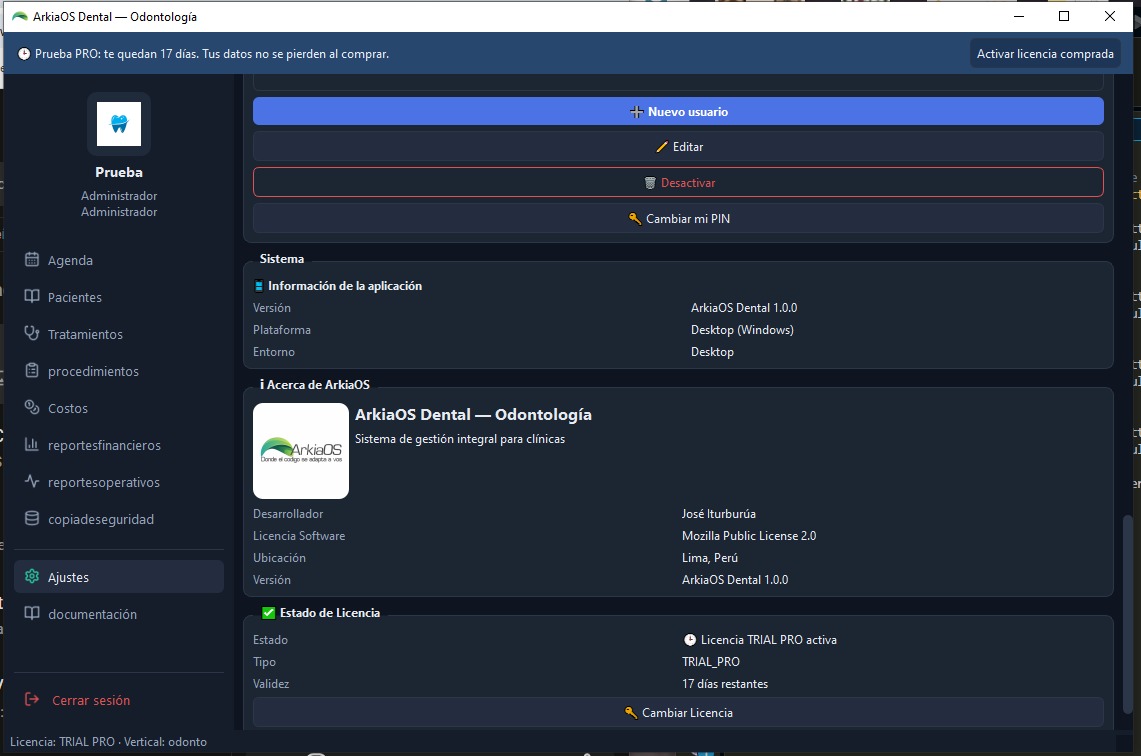
Pantalla con información del sistema y versión
13.2 Activar licencia
Para activar la licencia completa, andá a Configuración → Licencia e ingresá el código que recibiste por email. Una vez activada, el banner de "Prueba" desaparece.
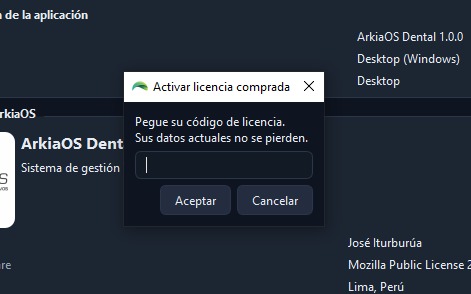
Diálogo para activar la licencia con código
✅ La licencia es pago único, para siempre. Sin mensualidades ni renovaciones anuales.
¿Necesitás ayuda?
Escribinos por email o WhatsApp. Respondemos en menos de 24 horas.