📚 Manual de Usuario del Gestor de consumos
Guía completa para sacar el máximo provecho de ArkiaOS Gestor de Consumo
⬇ Descargar instalador1. Configuración inicial
1.1 Seleccionar país
Andá a Configuración y elegí tu país del dropdown con banderas. Se configurará automáticamente la moneda, impuesto (IGV/IVA), formato de fecha y código telefónico.
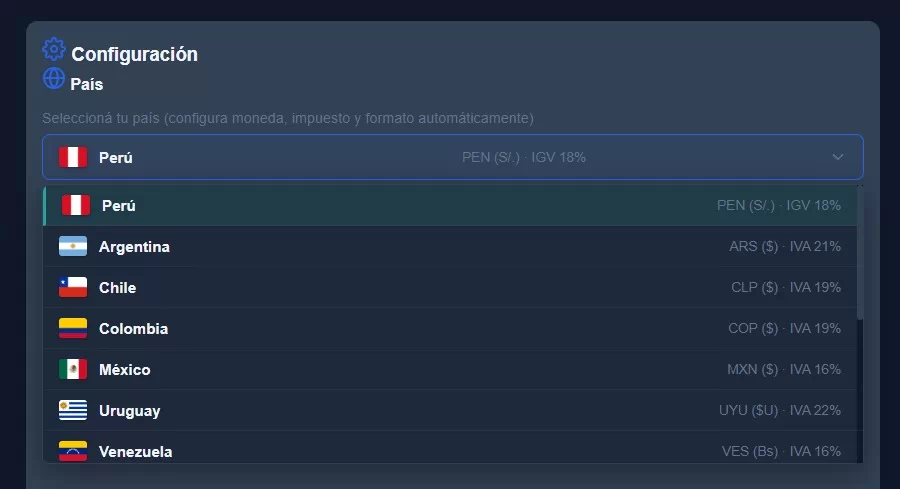
Dropdown de países con banderas en Configuración
1.2 Configurar precios globales
Cargá el precio del KW de luz y el M³ de agua. Estos valores se aplicarán a todos los locales que no tengan un precio personalizado.
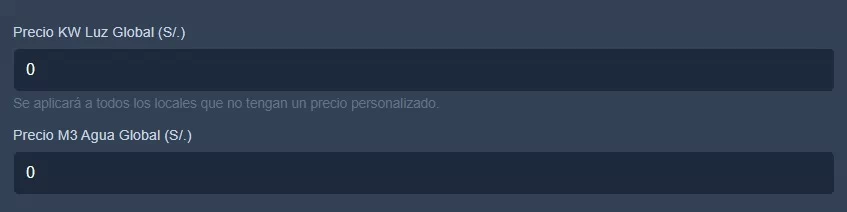
Campos de precio KW y M3 globales
1.3 Agregar locales
Creá los locales con sus datos básicos (código, inquilino, dirección, renta). Los precios de KW y M³ se configuran después, directamente en la pantalla de registro de cada local, cuando vayas a cargar la lectura del mes.
1.4 Configurar Cuota Fija (opcional)
Si algún local tiene medidor retirado por la compañía y se cobra un monto fijo, hacé clic en el botón ✏️ Editar del local y configurá los montos fijos de Luz y/o Agua. Podés activar solo uno, solo el otro, o ambos.
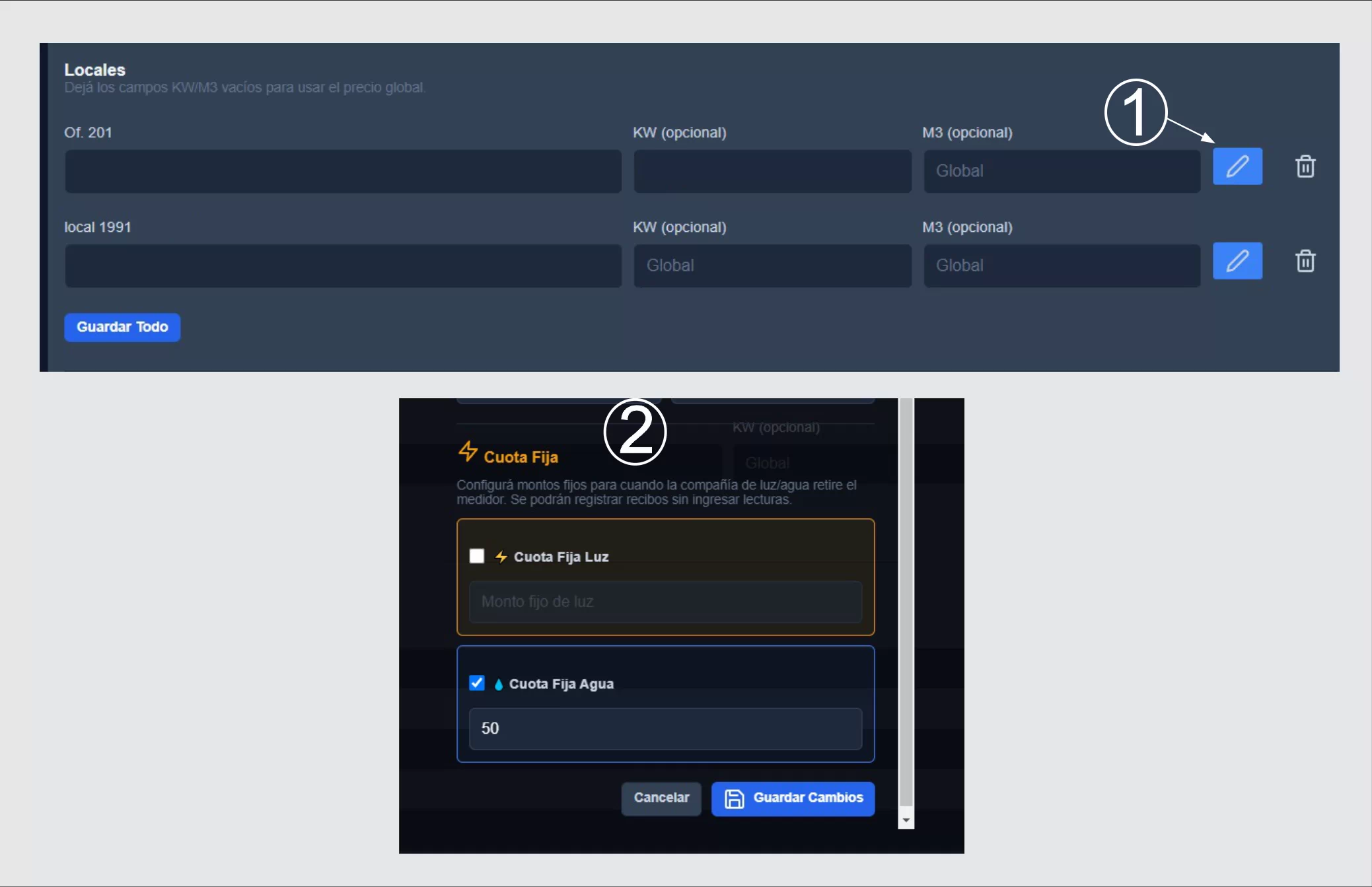
Configuración de cuota fija en edición de local
1.5 Guardar
Hacé clic en "Guardar Todo" para persistir los cambios.
2. Registrar lecturas
2.1 Seleccionar local
Hacé clic en el local del menú lateral. Se cargará la pantalla de gestión con los precios aplicados a ese local.
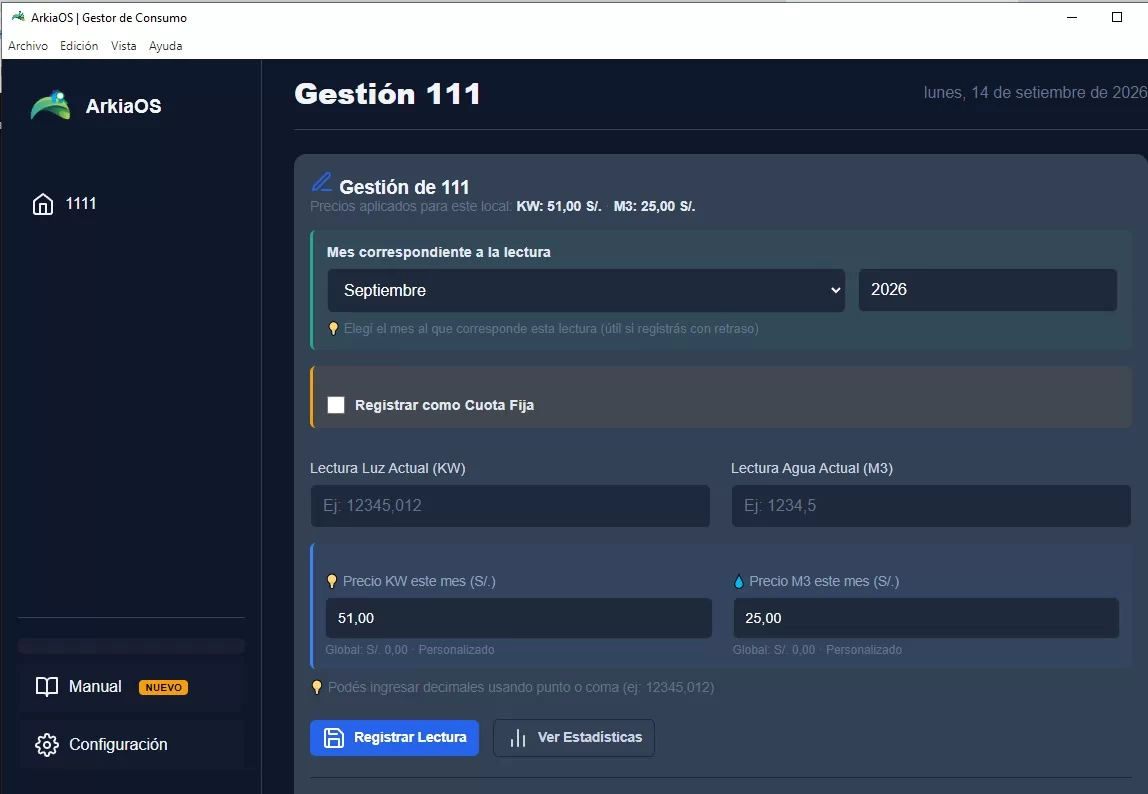
Sidebar con local seleccionado y precios aplicados
2.2 Elegir mes y año correspondiente
En el recuadro verde superior, seleccioná el mes y año al que corresponde la lectura. Esto es útil cuando registrás lecturas con retraso (ej: en septiembre cargás la lectura de agosto).
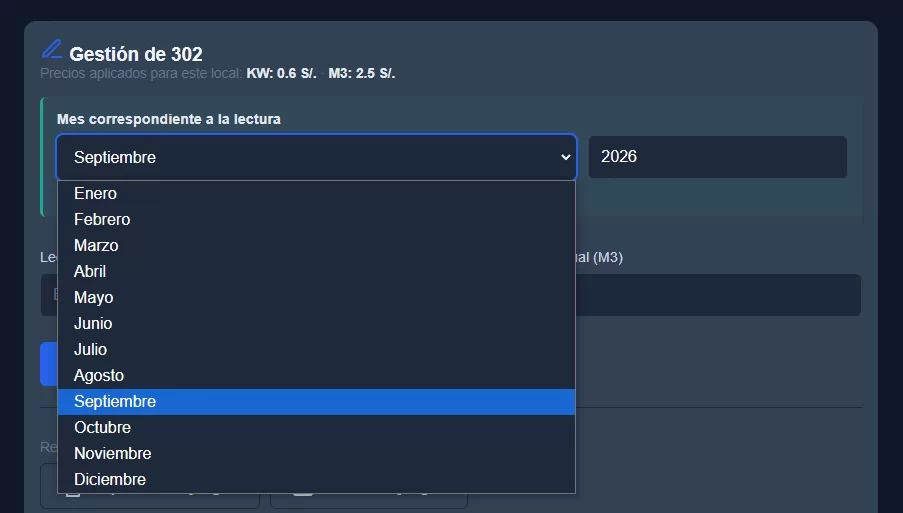
Recuadro verde con selectores de mes y año
2.3 Ajustar precios del mes (opcional)
Justo debajo de los campos de lectura, verás dos campos para el Precio KW y Precio M3 de este mes. Si la compañía cambió las tarifas, ajustalos ahí mismo sin salir de la pantalla. El sistema guarda el cambio automáticamente.
El precio global aparece como referencia debajo de cada campo.
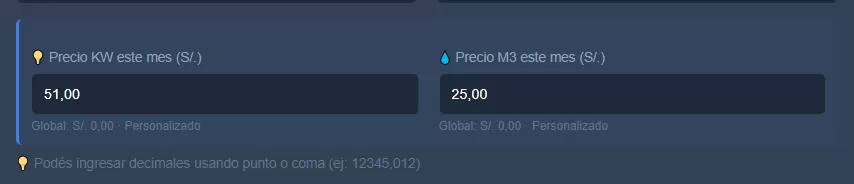
Campos de precio editables en la pantalla de registro
2.4 Cargar lecturas actuales
Ingresá la lectura actual del medidor de luz (KW) y agua (M³). Podés usar punto o coma para decimales (ej: 12345,012 o 1234.5). El sistema los interpreta correctamente.
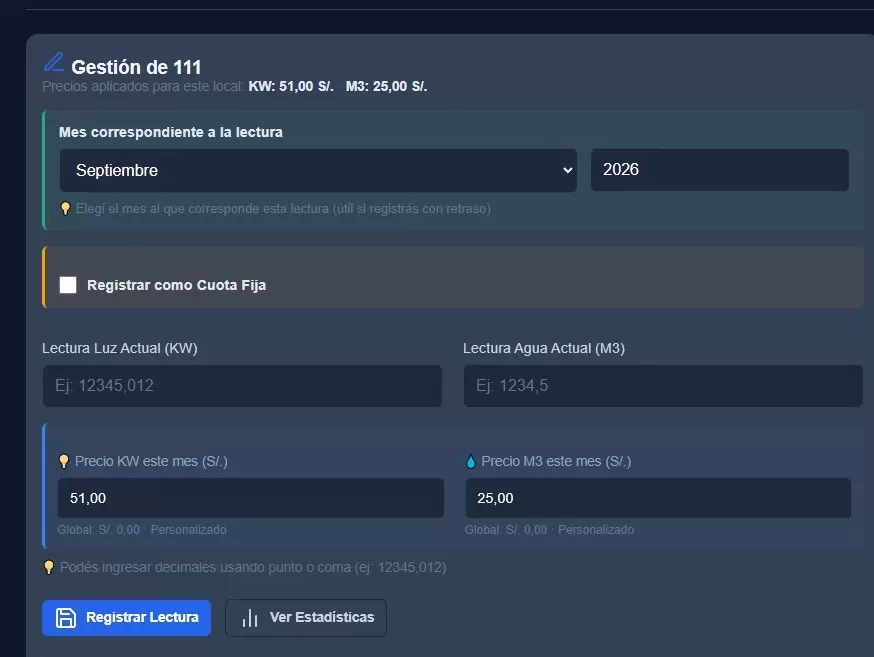
Formulario con campos de lectura y botón Registrar
2.5 Registrar lectura
Hacé clic en "Registrar Lectura". El sistema calcula automáticamente el consumo y el monto a cobrar según los precios del local.
3. Generar recibos
La sección de recibos te permite generar, previsualizar, imprimir y descargar recibos de cualquier mes, no solo del último registrado.
3.1 Seleccionar mes y año
Usá el selector "Seleccionar mes - año" (formato 09 - 2026) para elegir el período del recibo que querés generar.
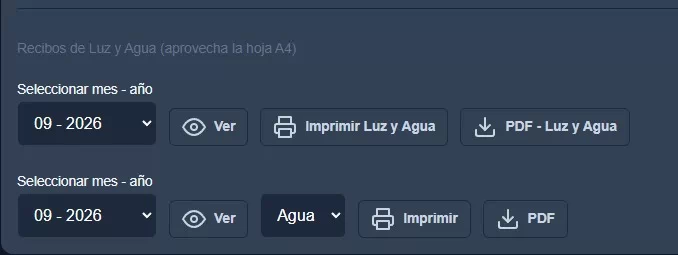
Selectores de mes-año para recibos
3.2 Vista previa (recomendado)
Antes de imprimir o descargar, hacé clic en "👁️ Ver" para previsualizar el recibo. Esto es especialmente útil cuando combinás cuotas fijas con lecturas normales.
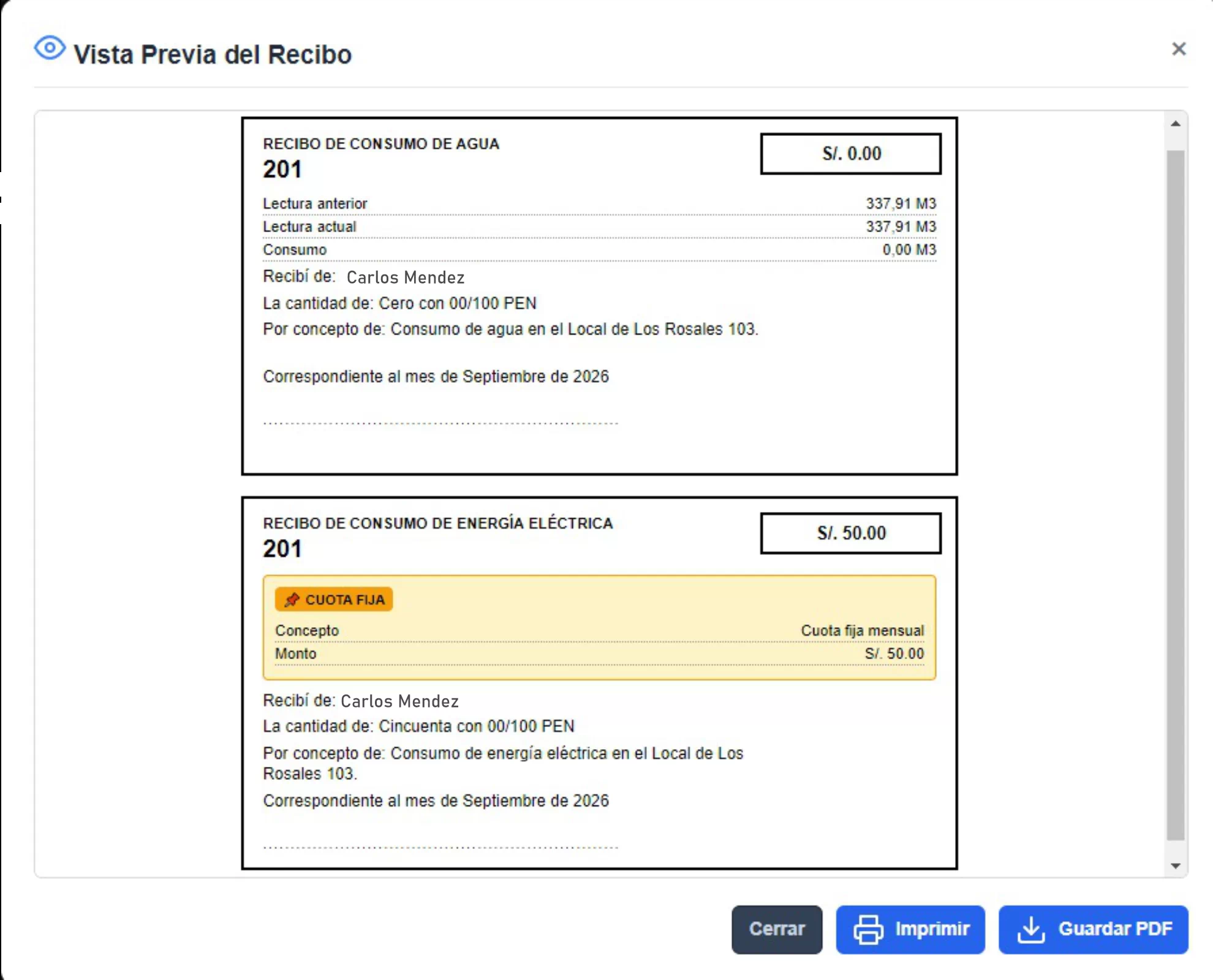
Vista previa del recibo
3.3 Recibos combinados (Luz + Agua)
Usá la primera fila de botones para generar un recibo combinado en hoja A4 (aprovecha el espacio):
- 👁️ Ver: previsualiza el recibo combinado.
- 🖨️ Imprimir Luz y Agua: imprime directamente.
- 📄 PDF - Luz y Agua: guarda como archivo PDF.
3.4 Recibos individuales
Usá la segunda fila para generar recibos de un solo servicio:
- Seleccioná Agua o Luz en el dropdown.
- Hacé clic en 👁️ Ver, 🖨️ Imprimir o 📄 PDF.
4. Gestionar alquileres
Si el local tiene renta configurada, verás la sección "Alquiler":
4.1 Registrar pago
Seleccioná el mes de inicio, el año y la cantidad de meses a pagar. Hacé clic en "Registrar Pago".
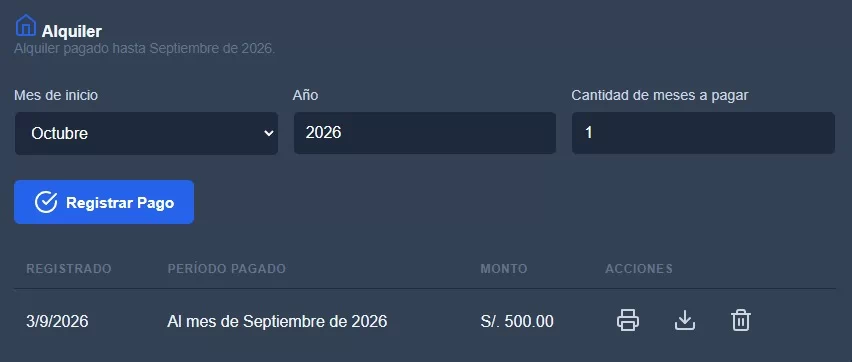
Formulario de pago de alquiler
4.2 Recibos de alquiler
Desde la tabla inferior podés previsualizar, imprimir o guardar en PDF el recibo de cada pago registrado, o eliminarlo si fue un error.

Tabla de pagos de alquiler con botones de acción
5. Historial y reportes
El historial muestra todas las lecturas registradas organizadas en 3 sectores: Fecha, Agua y Luz.
5.1 Tabla de historial
Cada fila muestra: Fecha, Agua (Lectura, Consumo M3, A Pagar) y Luz (Lectura, Consumo KW, A Pagar). Los registros de cuota fija se identifican con el badge 📌 CUOTA FIJA.
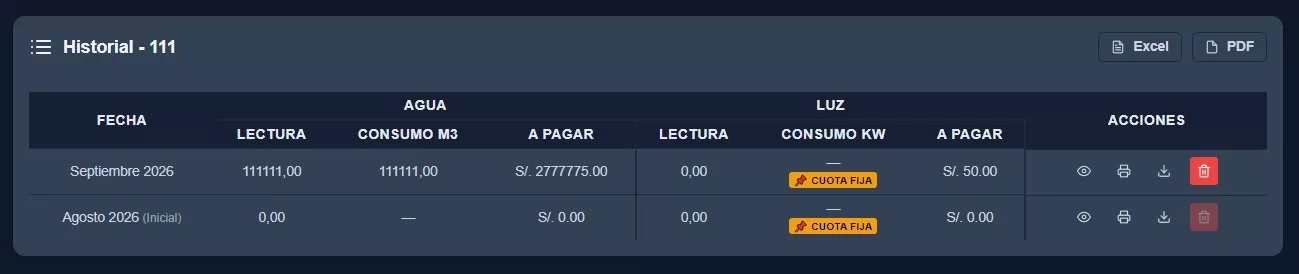
Historial con 3 sectores: Fecha, Agua y Luz
5.2 Acciones por registro
Cada fila tiene 4 botones de acción:
- 👁️ Ver: vista previa del recibo.
- 🖨️ Imprimir: imprime el recibo.
- 📄 PDF: descarga el recibo como PDF.
- 🗑️ Eliminar: elimina el registro (solo el último registro puede eliminarse).
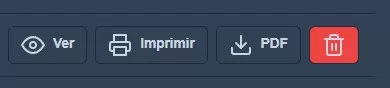
Botones de acción: Ver, Imprimir, PDF, Eliminar
5.3 Eliminar registro
Por seguridad, solo podés eliminar el último registro (el más reciente). Se requiere confirmación escribiendo "borrar registro" para evitar eliminaciones accidentales.
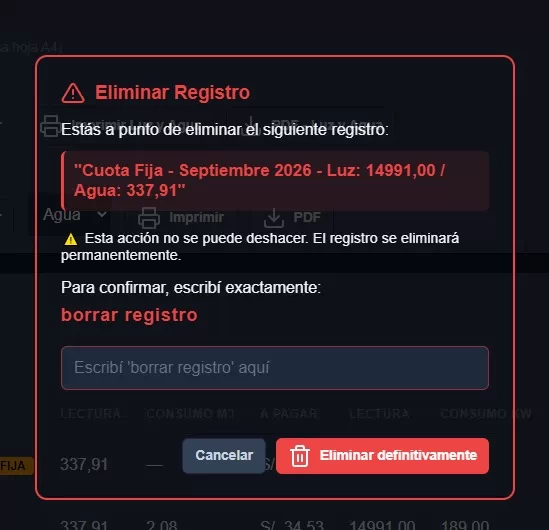
Modal de confirmación para eliminar registro
5.4 Exportar reportes
Desde el header del historial podés exportar todos los datos:
- 📄 Excel: exportá el historial completo a formato Excel (.xlsx).
- 📄 PDF: descargá el historial completo como archivo PDF.
5.5 Ver Estadísticas de Consumo
Hacé clic en "Ver Estadísticas" para mostrar un gráfico de tendencia de consumo (luz y agua) por mes. Hacé clic nuevamente para ocultarlo.
6. Copia de seguridad
El sistema hace backups automáticos cada 6 horas en la carpeta:
Documentos\ArkiaOS Consumo\backups\
Se conservan los 7 backups más recientes. También podés hacer un backup manual desde Configuración → "Hacer backup ahora".
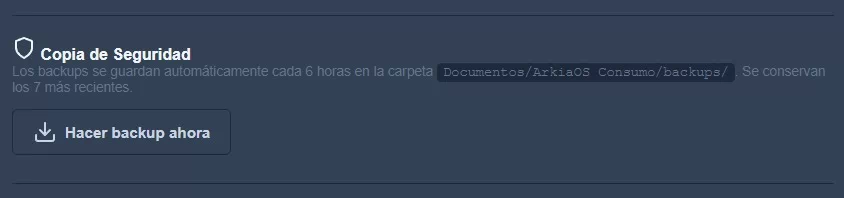
Sección de Copia de Seguridad en Configuración
7. Actualizaciones
El sistema verifica actualizaciones automáticamente. También podés forzar la búsqueda desde Configuración → "Buscar actualizaciones". Si hay una versión nueva, se descargará e instalará automáticamente.
⚠️ Importante: Durante la instalación de una actualización, la aplicación se cerrará automáticamente. Guardá tu trabajo antes de actualizar.

Sección de Actualizaciones en Configuración
8. Licencia
- ✅ La app incluye 30 días de prueba gratis.
- ✅ Para activar la licencia completa, andá a Configuración → Licencia e ingresá el código
sk_gce_...que recibiste por email. - ✅ Una vez activada, el banner de "Prueba" desaparece.
- ✅ La licencia es pago único de U$S 35, para siempre.
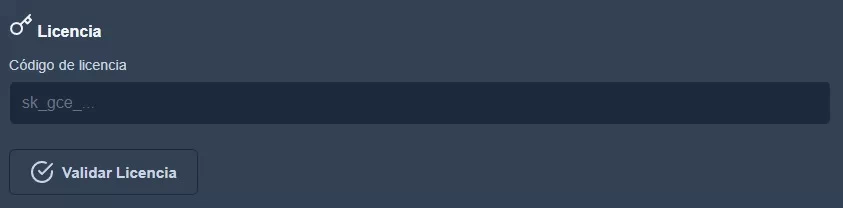
Sección de Licencia en Configuración
¿Necesitás ayuda?
Escribinos por email o WhatsApp. Respondemos en menos de 24 horas.